剪映专业版如何调出火星质感视频画面
2026-10-14 23:57:09 作者:xx
在剪映专业版中,要调出具有火星质感的视频画面,可通过以下步骤实现。
一、调整整体色调
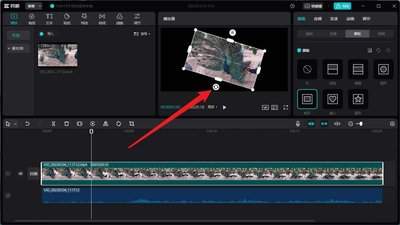
打开剪映专业版,导入视频后,点击“调节”功能。首先降低亮度,让画面呈现出昏暗的氛围,模拟火星表面光照不足的情况。将对比度适当提高,增强画面的明暗对比,使细节更突出。饱和度可稍微降低一些,避免色彩过于鲜艳,营造出火星那种偏冷、偏灰的色调质感。
二、添加色彩滤镜
在滤镜选项中,选择偏红、棕色调的滤镜,如“复古色”系列中的某些滤镜,能为画面增添类似火星土壤的颜色。还可以进一步微调滤镜的强度,让色彩过渡更加自然,使视频整体色调更接近火星的独特色彩风格。
三、调整画面细节
1. 锐化:通过“画面”中的“锐化”功能,适当提高锐化程度,让画面边缘更清晰,强化火星表面那种崎岖、硬朗的质感,仿佛能看到火星上的山脉、沟壑等细节。
2. 添加噪点:在“特效”中搜索“噪点”特效,添加到视频中。调整噪点的参数,使其分布自然,模拟火星表面大气环境带来的颗粒感,增强画面的真实感和质感。
四、光影效果处理
1. 添加阴影:利用“画中画”功能,导入一个黑色的矩形形状,调整其大小和位置覆盖在视频主体上。将矩形的不透明度降低,形成类似阴影的效果,让画面有立体感,就好像视频中的物体处于火星的光照下产生了阴影,增添火星场景的真实质感。
2. 调整光线:在“调节”中找到“亮度”“对比度”“高光”“阴影”等参数,进一步微调画面的光影效果。比如适当提高高光部分,模拟火星表面的强光反射;降低阴影部分的亮度,使暗部更暗,突出火星环境的明暗差异,强化火星质感。
通过以上在剪映专业版中的一系列操作,就能调出具有独特火星质感的视频画面,让你的作品更具科幻氛围和视觉吸引力。
免责声明:以上内容源自网络,版权归原作者所有,如有侵犯您的原创版权请告知,我们将尽快删除相关内容。