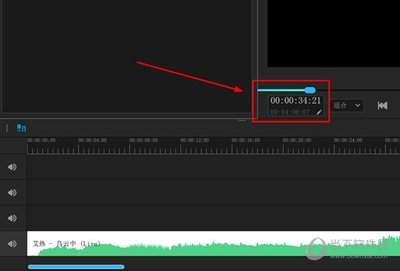
premiere cc如何修改保存位置导出视频
2026-10-14 23:57:07 作者:xx
premiere cc是一款强大的视频编辑软件,掌握修改保存位置并导出视频的方法,能让你的视频制作更加高效和便捷。下面就为你详细介绍。
修改保存位置
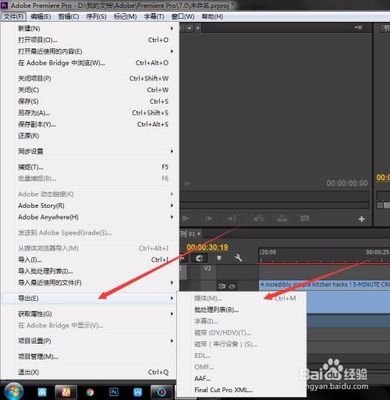
在premiere cc中修改保存位置非常简单。首先,打开软件并导入你要编辑的视频素材。当你完成视频编辑后,点击菜单栏中的“文件”选项。在下拉菜单中,选择“另存为”或“存储为”选项。这将弹出一个文件保存对话框。在这里,你可以浏览计算机上的各个文件夹,选择你想要保存视频的具体位置。比如你可以选择将视频保存在专门的视频项目文件夹中,方便后续查找和管理。选定位置后,为你的视频文件命名一个清晰易懂的名称,然后点击“保存”按钮,这样你的视频就会被保存到指定的新位置啦。
导出视频
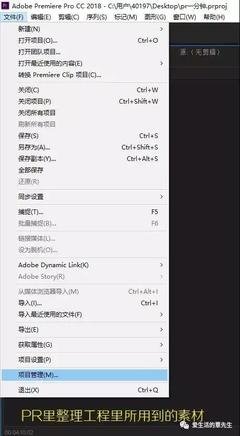
导出视频时,同样点击“文件”菜单,这次选择“导出”选项,然后在子菜单中找到“媒体”。这将打开“导出设置”对话框。在“导出设置”对话框中,你可以对视频的各种参数进行调整。首先是“格式”选项,premiere cc支持多种视频格式,如常见的mp4、avi等。根据你的需求选择合适的格式。例如,如果要在网络上分享视频,mp4格式是个不错的选择,它具有广泛的兼容性和较小的文件大小。接着,你可以设置视频的分辨率、帧率等参数。分辨率决定了视频的清晰度,帧率则影响视频的流畅度。一般来说,常见的分辨率有1080p(1920×1080),帧率可以选择25fps或30fps。此外,你还可以设置音频的相关参数,如采样率、声道等。设置好所有参数后,点击“导出”按钮,premiere cc就会开始渲染并导出视频到你之前设置的保存位置。
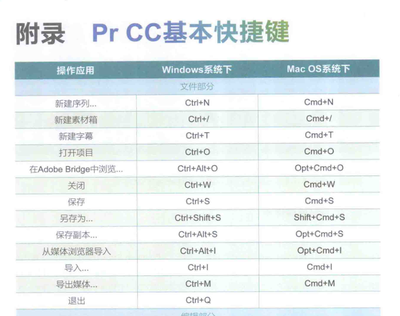
在导出过程中,你可以看到进度条,了解导出的进度。导出完成后,你就能在指定位置找到导出的视频文件,尽情分享和欣赏自己精心制作的视频啦。通过掌握修改保存位置并导出视频的方法,你能更好地利用premiere cc进行视频创作,制作出高质量的视频作品。无论是个人记录生活瞬间,还是专业的视频制作项目,都能轻松应对。
免责声明:以上内容源自网络,版权归原作者所有,如有侵犯您的原创版权请告知,我们将尽快删除相关内容。