Visual Studio Code如何关闭自动存储库检测
2026-10-14 20:09:12 作者:xx
visual studio code是一款广受欢迎的开源代码编辑器,为开发者提供了丰富的功能和便捷的开发体验。然而,有时候自动存储库检测功能可能会给用户带来一些困扰,那么该如何关闭它呢?
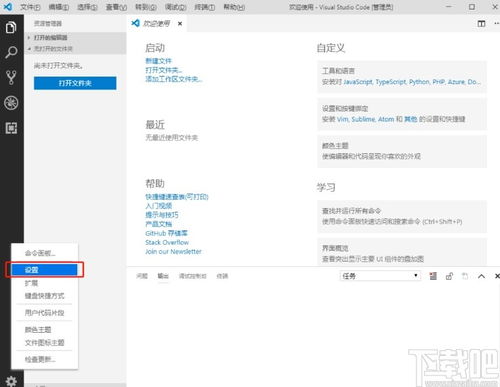
首先,打开visual studio code编辑器。在菜单栏中找到“文件”选项,点击它。然后在下拉菜单中选择“首选项”,接着点击“设置”。
进入设置页面后,在搜索框中输入“git.autodetect”。你会看到与git自动检测相关的设置选项。
找到“git.autodetect”这一项,其默认值可能是开启状态。要关闭自动存储库检测,只需将该项的值设置为“false”即可。设置完成后,保存更改。
另外,如果你使用的是特定的工作区或项目,也可以在该项目的设置中进行单独配置。进入项目文件夹,在visual studio code中打开该项目。然后通过菜单栏中的“文件”>“首选项”>“设置”,在搜索框中再次输入“git.autodetect”,在项目特定的设置区域中修改该项的值为“false”,这样该项目就不会再进行自动存储库检测了。
关闭自动存储库检测功能有诸多好处。例如,它可以避免一些误判,减少不必要的资源消耗。有时候自动检测可能会误将某些文件夹或文件识别为存储库,导致一些不期望的操作。关闭后,开发者可以更精准地控制代码管理流程,根据自己的实际需求手动进行存储库的初始化和操作。
同时,关闭该功能也能提高开发环境的稳定性。不会因为自动检测的频繁活动而影响编辑器的性能和响应速度。特别是在处理大型项目或复杂代码结构时,稳定的开发环境对于高效开发至关重要。
总之,了解并掌握关闭visual studio code自动存储库检测的方法,能让开发者更好地定制自己的开发环境,提升开发效率和体验。通过简单的设置调整,就能摆脱自动检测可能带来的干扰,专注于代码的编写和项目的推进。
免责声明:以上内容源自网络,版权归原作者所有,如有侵犯您的原创版权请告知,我们将尽快删除相关内容。