Edge浏览器如何导出备份书签
2026-10-14 06:57:07 作者:xx
在使用edge浏览器时,书签是我们收藏重要网页的便捷方式。为了防止书签丢失或在其他设备上继续使用,导出备份书签是很有必要的。下面将详细介绍如何在edge浏览器中导出书签。
一、导出书签
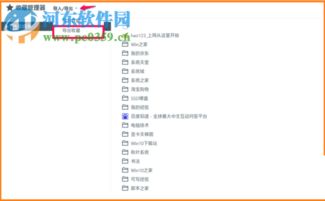
1. 打开edge浏览器,点击右上角的“...”图标,在弹出的菜单中选择“设置”。
2. 在设置页面中,找到“配置文件”选项,点击进入。
3. 在“配置文件”页面,选择你要导出书签的配置文件,然后点击“导入和导出”。
4. 在弹出的“导入和导出”窗口中,选择“导出”,然后点击“下一步”。
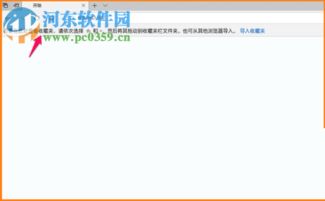
5. 选择要导出的书签范围,可以选择全部书签,也可以选择特定的文件夹。选择完成后,点击“下一步”。
6. 选择导出书签的文件格式,edge浏览器支持导出为html、csv等格式。一般来说,html格式可以保留书签的原始结构和链接,方便在其他浏览器中导入。选择好格式后,点击“浏览”选择导出文件的保存位置,然后点击“导出”。
二、备份书签
导出书签后,建议将备份文件保存到安全的位置,如外部硬盘、云存储等。这样即使电脑出现故障或需要在其他设备上使用书签,也能轻松获取。
例如,可以将导出的书签文件上传到百度网盘、腾讯微云等云盘服务中。或者定期将备份文件复制到移动硬盘,确保数据的安全性。
三、导入书签
如果需要在其他设备上使用备份的书签,或者在edge浏览器重新安装后恢复书签,可以进行导入操作。
1. 同样在edge浏览器的“设置”中找到“导入和导出”。
2. 选择“导入”,然后点击“下一步”。
3. 选择要导入的书签文件,支持从html、csv等格式的文件中导入。选择文件后,点击“下一步”。
4. 根据提示选择要导入书签的位置,可以覆盖现有书签或合并到现有书签中。选择完成后,点击“导入”即可。
通过以上步骤,我们可以轻松地导出和备份edge浏览器的书签,确保重要的网页收藏不会丢失。无论是为了数据安全还是设备间的同步,导出备份书签都是一项实用的操作。
免责声明:以上内容源自网络,版权归原作者所有,如有侵犯您的原创版权请告知,我们将尽快删除相关内容。