ArcTime字幕如何修改字体和大小
2026-10-13 21:06:07 作者:xx
在使用arctime进行字幕制作时,有时我们需要根据具体需求修改字幕的字体和大小,以达到更好的视觉效果和适配不同场景。下面就为大家详细介绍如何在arctime中进行这两项操作。
修改字体
首先,打开arctime软件并导入需要编辑的视频文件。在时间轴上选中要修改字体的字幕轨道。然后,点击菜单栏中的“字幕样式”选项。在弹出的字幕样式设置窗口中,找到“字体”这一选项卡。
在这里,可以看到各种字体供你选择。arctime支持多种常见的字体类型,如宋体、黑体、微软雅黑等。你可以根据视频的风格和个人喜好来挑选合适的字体。点击字体下拉菜单,浏览并选中所需字体后,还可以通过调整字体的其他属性,如加粗、倾斜、下划线等来进一步优化字幕的显示效果。
调整大小
完成字体选择后,接下来就是调整字幕大小。同样在字幕样式设置窗口中,找到“大小”这一参数选项。通常可以通过直接输入数字来精确设定字幕的大小数值,单位一般为像素。
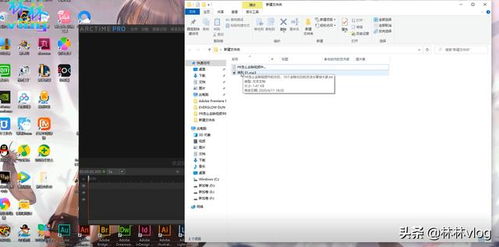
如果你希望字幕更大一些,就适当增大数值;若觉得当前字幕过大影响美观,减小数值即可。在调整大小的时候,可以实时观察视频画面中字幕的显示变化,以便找到最适合的大小设置。
另外,arctime还提供了一些快捷调整方式。比如,你可以通过拖动鼠标滚轮来快速放大或缩小字幕显示比例,直观地感受字幕大小的变化。同时,也可以使用快捷键组合(具体快捷键可在软件的帮助文档中查找)来实现快速调整,提高操作效率。
预览与应用
在修改完字体和大小后,一定要进行预览。点击软件界面中的播放按钮,查看修改后的字幕在视频中的实际显示效果。如果发现某些地方不满意,及时返回字幕样式设置窗口进行再次调整。
当确认字幕的字体和大小都符合要求后,点击“应用”按钮,将修改后的设置保存到整个字幕轨道中。这样,在后续的播放或导出视频时,字幕就会以你调整后的字体和大小呈现出来。
通过以上步骤,就能轻松在arctime中修改字幕的字体和大小,让字幕更加符合你的需求,为视频增色不少。
免责声明:以上内容源自网络,版权归原作者所有,如有侵犯您的原创版权请告知,我们将尽快删除相关内容。