visual Studiocode如何修改快捷键
2026-10-11 03:33:03 作者:xx
visual studio code(简称vs code)是一款广受欢迎的开源代码编辑器,其丰富的功能和可定制性深受开发者喜爱。其中,修改快捷键能让我们根据自己的习惯和工作流程,进一步提升开发效率。以下是修改vs code快捷键的方法。
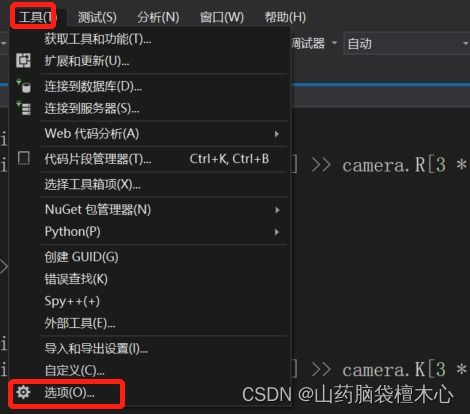
打开快捷键设置界面
首先,打开vs code编辑器。然后通过点击菜单栏中的“文件”->“首选项”->“键盘快捷方式”,或者直接使用快捷键“ctrl+k ctrl+s”(windows/linux)或“command+k command+s”(mac),即可打开快捷键设置页面。
查找并修改现有快捷键
在快捷键设置页面中,你会看到众多的快捷键列表。如果你想修改某个已有的快捷键,只需在搜索框中输入该快捷键对应的命令,就能快速定位到相关设置项。例如,要修改“复制”的快捷键,输入“editor.action.copy”进行搜索。找到后,点击该快捷键对应的“修改键”列,按下你想要设置的新快捷键组合即可。比如将其改为“ctrl+shift+c”。
添加自定义快捷键
除了修改现有快捷键,你还可以添加自定义快捷键。点击页面左下角的“新建快捷键”按钮,在弹出的输入框中输入你想要执行的命令。比如输入“workbench.action.togglesidebarvisibility”,表示切换侧边栏的显示隐藏。然后在“修改键”列设置你希望的快捷键,如“alt+1”。设置完成后,新的快捷键就生效了。
恢复默认快捷键
如果在修改快捷键过程中出现误操作,或者你想恢复到初始的默认设置,在快捷键设置页面右上角有一个“恢复默认值”按钮,点击它即可将所有快捷键还原为默认状态。
通过以上步骤,你可以轻松地按照自己的需求修改visual studio code的快捷键,让代码编辑更加得心应手,提高开发过程中的操作效率,更加专注于代码编写本身。快来试试吧。
免责声明:以上内容源自网络,版权归原作者所有,如有侵犯您的原创版权请告知,我们将尽快删除相关内容。