Visual Studio Code终端不能执行命令如何解决
2026-10-25 04:27:05 作者:xx
在使用visual studio code时,有时会遇到终端无法执行命令的情况,这确实会给开发带来困扰。别担心,下面为你全面剖析可能的原因及解决办法。
首先,检查路径配置。确保终端所使用的路径设置正确,你可以在终端中输入“echo %path%”(适用于windows)或“echo $path”(适用于linux或mac)来查看当前路径。如果发现某些必要的路径缺失,比如python或node.js的安装路径,你可以手动添加。在windows系统中,通过“控制面板” - “系统” - “高级系统设置” - “环境变量”来修改;在linux或mac系统中,编辑相应的配置文件,如.bashrc等,添加路径后执行“source配置文件路径”使其生效。
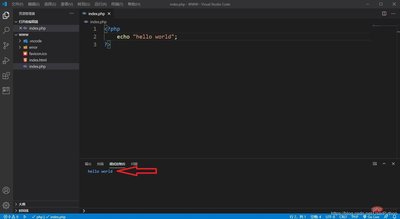
其次,确认命令本身是否可用。在终端外的系统命令行中尝试执行相同命令,若能正常执行,说明命令本身没问题,问题可能出在visual studio code的终端设置上。此时,可以尝试重新启动visual studio code,看是否能恢复正常。
再者,查看终端环境变量。某些环境变量可能影响命令执行。例如,如果你在visual studio code中使用特定的虚拟环境,确保虚拟环境的激活脚本路径已正确配置在环境变量中。
另外,权限问题也可能导致命令无法执行。特别是在linux或mac系统中,如果执行的命令需要特定权限,确保你是以具有相应权限的用户身份运行visual studio code。
还有可能是扩展冲突。一些第三方扩展可能干扰终端功能。你可以尝试禁用所有扩展,然后再次测试终端命令执行情况。若问题解决,再逐个启用扩展,找出引发冲突的扩展并进行处理。
最后,如果上述方法都无法解决问题,考虑重新安装visual studio code。在重新安装前,备份好重要的项目和设置,安装完成后,谨慎配置相关环境,避免再次出现类似问题。
通过以上全面的排查和解决方法,相信你能顺利解决visual studio code里终端不能执行命令的问题,让开发工作更加顺畅。
免责声明:以上内容源自网络,版权归原作者所有,如有侵犯您的原创版权请告知,我们将尽快删除相关内容。