Darktable如何设置侧边栏面板自定义布局
2026-10-24 12:54:25 作者:xx
darktable是一款强大的图像处理软件,其侧边栏面板自定义布局功能能让用户根据自己的使用习惯来优化界面,提升操作效率。以下为您详细介绍darktable界面面板显示配置教程。
首先,打开darktable软件。进入主界面后,您会看到侧边栏已经有一些默认的面板布局。要进行自定义布局,您需要找到“视图”菜单选项。
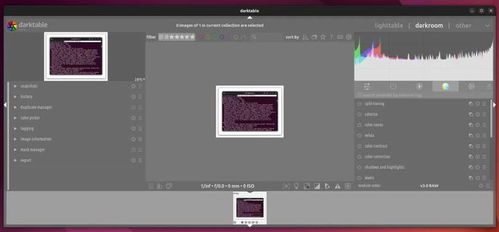
点击“视图”菜单,在下拉菜单中找到“布局”选项。这里有多种预设的布局可供选择,您可以先尝试这些预设布局,看看哪种最接近您想要的界面风格。
如果预设布局都不符合您的需求,那就开始自定义吧。在“布局”选项中,选择“自定义布局”。此时,您会看到侧边栏的各个面板都变成了可拖动的状态。
您可以根据自己的操作习惯,将常用的面板拖动到方便操作的位置。比如,您经常使用“曝光”调整功能,就可以把“曝光”面板拖到更显眼的地方。
在拖动面板时,您会发现有些面板之间有一定的吸附效果,这有助于您快速排列整齐。如果您不小心把某个面板拖到了不合适的位置,也不用担心,可以再次拖动它回到您想要的地方。
当您完成面板位置的调整后,可以保存这个自定义布局。在“布局”菜单中,选择“保存布局”选项,为您的自定义布局取一个名字,方便以后使用。
下次打开darktable时,如果您想使用这个自定义布局,只需在“布局”菜单中选择您保存的布局名称即可。
另外,如果您在操作过程中误操作导致界面布局混乱,想恢复到默认布局,同样在“布局”菜单中,选择“重置布局”选项,界面就会回到初始状态。
通过这样的设置,您可以让darktable的侧边栏面板布局完全符合您的使用习惯,无论是处理照片还是进行后期调整,都能更加得心应手。快来试试吧,让darktable成为您图像处理的得力助手,轻松打造出满意的作品。
免责声明:以上内容源自网络,版权归原作者所有,如有侵犯您的原创版权请告知,我们将尽快删除相关内容。