如何关闭office功能区
2026-10-23 02:48:05 作者:xx
在使用office办公软件时,有时为了获得更大的编辑空间或满足特定需求,我们可能希望关闭功能区。以下为您介绍几种常见的关闭功能区的方法。
一、通过鼠标操作
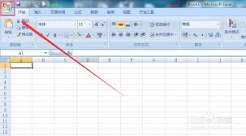
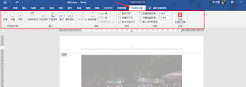
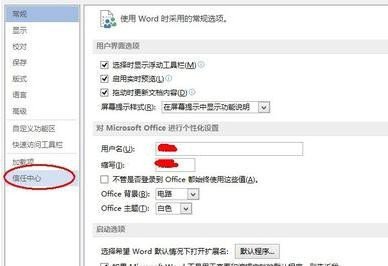
在office的界面中,您会发现功能区占据了相当一部分空间。要快速隐藏功能区,只需在功能区的任意位置双击鼠标左键,功能区就会自动收起,此时界面会留出更多空间供您专注于文档内容编辑。再次双击鼠标左键,功能区又会重新展开。
二、利用快捷键
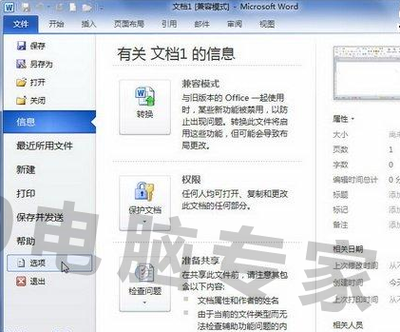
除了鼠标双击操作,还可以使用快捷键来关闭功能区。按下“ctrl + f1”组合键,即可快速隐藏功能区。若要恢复功能区显示,再次按下“ctrl + f1”即可。这种方法在一些情况下操作更为便捷,尤其是当您双手正在忙于文档输入等操作时,无需移开手去寻找鼠标进行双击。
三、针对特定应用程序的设置
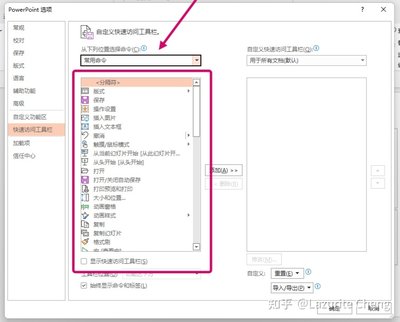
不同的office应用程序可能还有一些个性化的设置来进一步控制功能区。例如,在word中,您还可以通过以下步骤进行更细致的操作。打开word文档后,点击“文件”选项卡,选择“选项”。在弹出的“word选项”对话框中,点击“自定义功能区”。在这里,您可以根据自己的需求对功能区进行自定义设置,包括添加或删除命令组、调整命令的显示顺序等。同时,如果您觉得功能区一直显示影响操作,可以在“自定义功能区”界面的右侧找到“始终显示功能区”选项,取消勾选它,这样功能区就会默认处于关闭状态。当您需要使用某个功能时,只需点击文档界面左上角的“展开功能区”按钮即可临时调出功能区。
总之,关闭office功能区可以让您更专注于文档内容的创作和编辑,提高工作效率。您可以根据自己的使用习惯选择适合的方法来实现功能区的关闭与恢复,从而更好地享受office办公软件带来的便利。无论是使用鼠标双击、快捷键还是通过应用程序的特定设置,都能轻松满足您关闭功能区的需求,让您的办公体验更加流畅和舒适。
免责声明:以上内容源自网络,版权归原作者所有,如有侵犯您的原创版权请告知,我们将尽快删除相关内容。