Premiere cc音频素材如何自动对齐
2026-10-19 13:00:10 作者:xx
在视频编辑中,premiere cc是一款强大的工具,能帮助我们高效地处理音频素材。自动对齐音频素材可以节省大量时间,提升编辑效率。以下将详细介绍premiere cc中音频素材自动对齐的方法。
一、导入音频素材
首先,确保你已将需要编辑的音频素材成功导入premiere cc项目中。可以通过“文件”菜单选择“导入”,找到相应音频文件进行导入。
二、将音频素材添加到时间轴
把导入的音频素材拖曳到时间轴上,一般视频素材会有视频轨道和音频轨道,音频素材放置在音频轨道上。
三、使用自动对齐功能
在premiere cc中,有几种方法可以实现音频素材的自动对齐。
依据波形对齐
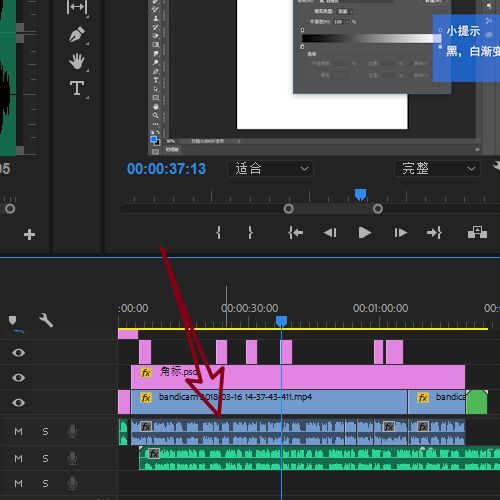
1. 放大时间轴上音频波形显示,以便更清晰地查看波形细节。
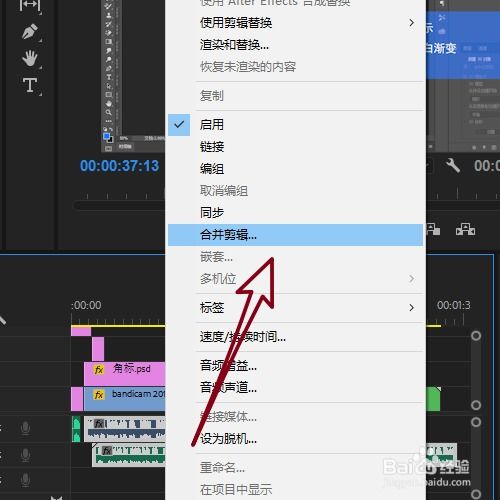
2. 选中需要对齐的音频片段。
3. 点击“剪辑”菜单,选择“自动匹配到序列”。在弹出的对话框中,可根据波形的相似特征进行对齐设置。例如,如果音频中有明显的鼓点等节奏点,可以设置以特定波形特征为基准进行对齐。
依据标记对齐
1. 在音频波形上,当出现需要对齐的关键位置时,设置标记。可以通过快捷键ctrl+m(windows)或command+m(mac)添加标记。
2. 选中要对齐的音频片段后,点击“剪辑”菜单,选择“同步”。在同步设置窗口中,选择以标记为基准进行对齐。这样能使音频片段按照你设置的标记准确对齐。
利用时间码对齐
1. 如果你在音频素材中记录了准确的时间码信息。
2. 可以在时间轴上创建一个参考点,设置好相应的时间码。
3. 然后选中音频素材,通过“剪辑”菜单中的“同步”选项,选择以时间码为依据进行对齐,确保音频素材与参考时间码精确匹配。
通过以上这些方法,在premiere cc中能轻松实现音频素材的自动对齐,让音频与视频或其他音频素材在时间上精准配合,打造出高质量的剪辑作品。熟练掌握这些技巧,能为你的视频编辑工作带来极大便利,提升最终作品的质量和专业性。
免责声明:以上内容源自网络,版权归原作者所有,如有侵犯您的原创版权请告知,我们将尽快删除相关内容。