sketchup如何绘制护墙板造型
2026-10-18 19:45:04 作者:xx
在室内设计中,护墙板造型能为空间增添独特的魅力。使用sketchup软件可以轻松绘制出精美的护墙板造型,以下是具体步骤。
前期准备
打开sketchup软件,创建一个新的空白文件。根据实际空间尺寸设置合适的绘图单位和比例,例如以米为单位,比例设为1:100等,以便后续精确绘制。
绘制墙体轮廓
利用sketchup的直线工具,沿着房间的边界绘制出墙体的大致轮廓。注意线条要保持水平或垂直,确保墙体的方正。可以通过量角器工具来辅助调整角度,使墙体角度精准。绘制完成后,使用推拉工具将墙体拉伸到合适的高度,确定好室内空间的基本框架。
规划护墙板位置
在墙面上确定护墙板的高度和宽度范围。可以通过绘制辅助线来明确位置,比如距离地面一定高度作为护墙板的底部起始线,再根据设计需求确定护墙板的顶部高度线以及左右边界线。
绘制护墙板细节
1. 基本形状:使用矩形工具在规划好的护墙板范围内绘制出矩形轮廓,这是护墙板的基本形状。然后通过推拉工具赋予其一定的厚度,形成立体的护墙板模型。
2. 添加装饰线条:利用sketchup的线条工具,在护墙板表面绘制各种装饰线条,如边框线条、分割线条等。线条的样式和粗细可以根据设计风格进行调整。可以通过选择线条后,在软件的属性栏中修改线条的颜色、粗细等参数。
3. 制作雕花或图案:对于有雕花或特殊图案设计的护墙板,可以借助sketchup的插件来实现。例如安装一些专门用于创建雕花图案的插件,按照插件的操作提示,在护墙板表面添加精美的雕花或图案元素。如果没有合适的插件,也可以通过绘制一些简单的几何图形,如圆形、三角形等,进行组合和变形,模拟出雕花的效果。
材质与纹理添加
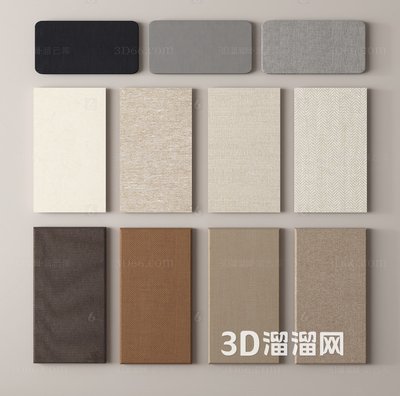
绘制好护墙板造型后,为其赋予合适的材质和纹理。在sketchup的材质编辑器中选择喜欢的木材纹理或其他材质纹理,然后将材质应用到护墙板模型上,使其看起来更加逼真。可以通过调整材质的颜色、光泽度等参数,进一步优化效果,让护墙板造型与整体空间风格相匹配。
通过以上步骤,就能利用sketchup绘制出令人满意的护墙板造型,为室内设计增添独特的视觉效果。
免责声明:以上内容源自网络,版权归原作者所有,如有侵犯您的原创版权请告知,我们将尽快删除相关内容。