剪映电脑版怎么现场收音视频
2026-10-19 08:21:06 作者:xx
在使用剪映电脑版进行视频创作时,现场收音能为视频增添真实感和生动性。以下是详细的现场收音视频操作方法。
连接设备
首先,确保你的电脑已正确连接用于现场收音的设备,如麦克风。一般通过 usb 接口将麦克风连接到电脑,连接成功后,电脑会自动识别该设备。
开启剪映电脑版并导入素材
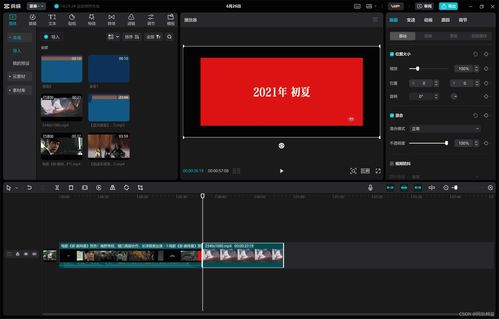
打开剪映电脑版,导入你需要添加现场收音的视频素材。可以通过点击“开始创作”按钮,在本地文件夹中选择相应视频文件导入。
将时间轴定位到需要添加现场收音的位置,然后在音频轨道中,右键点击空白处,选择“添加音频”,再选择“录制音频”选项。
进行现场收音录制
点击“录制音频”按钮后,会弹出录制窗口。此时,确保现场环境安静,避免杂音干扰。对着麦克风清晰地说出你需要录制的内容,录制过程中可以随时暂停、继续或停止录制。录制完成后,点击“停止”按钮。
调整音频效果
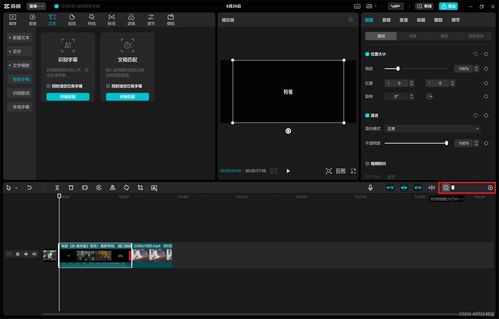
录制完成后,在时间轴上选中刚刚录制的音频轨道。你可以对其进行音量调整,使音频与视频中的其他声音音量相匹配。还可以使用剪映提供的音频特效,如降噪、混响等,来优化音频质量,让现场收音更加清晰、自然。
试听与完善
将时间轴播放指针移动到添加现场收音的部分,仔细试听录制效果。如果发现有不满意的地方,可以删除重新录制,或者进一步调整音频参数,直到达到理想的效果。
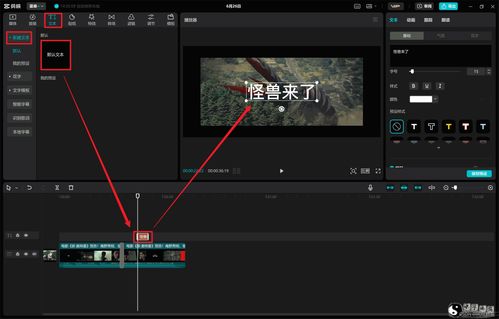
通过以上步骤,你就能轻松地在剪映电脑版中实现现场收音视频,为你的视频创作增添丰富的声音元素,让作品更加出色。
免责声明:以上内容源自网络,版权归原作者所有,如有侵犯您的原创版权请告知,我们将尽快删除相关内容。