如何在office2010中隐藏文字
2026-10-18 04:15:07 作者:xx
在office2010中,有时候我们需要隐藏一些文字,比如用于备注、仅供内部参考等内容,不想让其在正常显示时被看到。以下是几种常见的隐藏文字的方法。
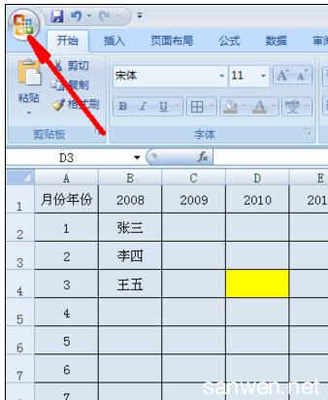
1. 选中你想要隐藏的文字。
2. 在“开始”菜单中,找到“字体”组。
3. 点击“字体颜色”下拉菜单,选择“白色”。这样在正常的文档显示中,这些文字就和白色的背景融为一体,看起来像是被隐藏了。不过这种方法并非真正意义上的隐藏,如果不小心改变了文档的背景颜色,文字可能就会显示出来。
方法二:利用文本框设置透明
1. 插入一个文本框。在“插入”菜单中,点击“文本框”,选择合适的文本框样式。
2. 将需要隐藏的文字输入到文本框中。
3. 选中文本框,在“绘图工具”的“格式”选项卡中,点击“形状填充”,选择“无填充颜色”;再点击“形状轮廓”,选择“无轮廓”。这样文本框就变得透明,里面的文字也就相当于被隐藏了。而且这种方式相对比较稳定,不容易因为文档格式的变化而显示出来。
方法三:使用文档保护功能
1. 点击“审阅”菜单。
2. 选择“保护文档”。
3. 在弹出的对话框中,可以选择“限制格式和编辑”。在这里你可以设置多种限制,比如只允许特定的人员编辑,或者设置一些编辑限制。在设置编辑限制时,勾选“仅允许在文档中进行此类型的编辑”,选择“不允许任何更改(只读)”。然后你可以将需要隐藏的文字选中,设置为“不允许修改”的格式。这样其他人打开文档时,这些文字就无法被编辑和查看,达到了隐藏的目的。
通过以上这些方法,你可以根据实际需求在office2010中实现文字的隐藏,保护文档中的敏感信息或进行个性化的文档设置。
免责声明:以上内容源自网络,版权归原作者所有,如有侵犯您的原创版权请告知,我们将尽快删除相关内容。