如何删除pr视频画面某一帧
2026-10-18 22:33:05 作者:xx
在使用pr(adobe premiere pro)进行视频编辑时,有时我们需要删除视频画面中的某一帧,以达到更好的视觉效果或精准的剪辑需求。下面就为大家详细介绍如何在pr中删除某一帧。
首先,打开pr软件并导入需要编辑的视频素材。将素材拖入时间轴后,放大时间轴以便更清晰地查看每一帧画面。
要删除某一帧,我们可以通过“剃刀工具”来实现。在工具栏中找到“剃刀工具”,其图标类似一把小剪刀。
然后,将时间指示器移动到想要删除的那一帧画面的位置。时间指示器是时间轴上的一条竖线,它指示着当前查看的视频帧。
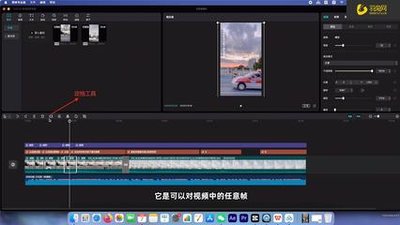
接着,使用“剃刀工具”在时间指示器所在位置点击视频轨道上的素材,这会将素材在该位置剪断,从而删除了这一帧画面。此时,你会发现素材被分成了两段。
如果想要删除的帧在视频的开头或结尾部分,直接使用“剃刀工具”进行剪断操作即可。但如果视频素材有多个轨道,比如视频轨道和音频轨道,要注意同步删除相关轨道上的对应帧,以保证音视频的一致性。
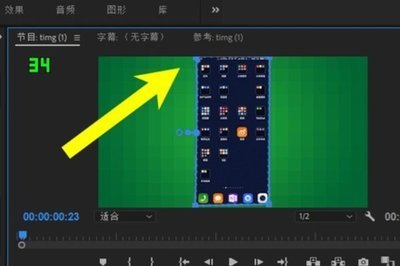
另外,还有一种更精确的方法来删除某一帧。在“序列”菜单中选择“放大至帧大小”,这样可以单独查看每一帧画面。然后在“节目监视器”窗口中,找到“定位到上一帧”和“定位到下一帧”按钮,通过它们精准定位到想要删除的那一帧。接着,使用“剃刀工具”进行剪断操作。
删除某一帧后,可能需要对剩余的素材进行调整,比如重新排列顺序、添加转场效果等,以让视频过渡更加自然流畅。
总之,在pr中删除某一帧并不复杂,通过“剃刀工具”结合时间指示器的精准定位,就能轻松实现。掌握这个技巧,可以让你的视频编辑更加得心应手,创作出更优质的视频作品。无论是制作短视频、微电影还是专业的影视内容,都能通过精准删除某一帧来优化画面,提升视频的质量和观赏性。快来动手试试吧,让你的视频创作更上一层楼!
免责声明:以上内容源自网络,版权归原作者所有,如有侵犯您的原创版权请告知,我们将尽快删除相关内容。