vivo手机怎么设置经典桌面
2026-09-15 06:48:04 作者:xx
在vivo手机上设置经典桌面可以帮助用户更高效地使用设备。经典桌面模式提供了更加简洁和传统的操作界面,减少了图标数量,去除了动画效果,让用户可以更快地找到需要的应用程序。如果你想要体验更为直观、快速的操作界面,不妨尝试将vivo手机设置为经典桌面。
准备工作
在开始设置之前,请确保您的vivo手机已经升级到最新版本的系统。这不仅可以保证您能够顺利进行设置,还可以避免一些不必要的问题。此外,为了防止数据丢失,请先备份您的重要信息。
步骤一:进入设置菜单
首先,解锁您的vivo手机并找到“设置”图标,点击进入。在设置菜单中,您可以找到各种关于手机功能的设置选项。
步骤二:选择桌面设置
在设置菜单中,找到“桌面与dock栏”或类似名称的选项,点击进入。不同的vivo手机型号可能名称略有不同,但大致都在同一级菜单内。
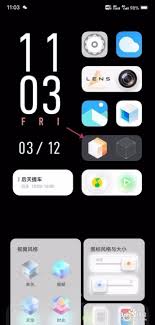
步骤三:启用经典桌面
在“桌面与dock栏”设置页面中,您可以看到“使用经典桌面”或类似的选项。勾选此选项,即可开启经典桌面模式。此时,您的手机桌面将变为更为简洁的设计,去掉了多余的效果,让应用图标更加突出。
步骤四:自定义桌面布局
完成上述设置后,您可以根据自己的喜好调整桌面布局。长按桌面上的应用图标,然后拖动它们到新的位置。此外,您还可以通过点击桌面空白处,选择“添加小部件”来丰富桌面内容。
常见问题解答
1. 如何恢复默认桌面?
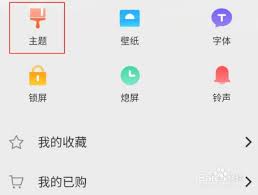
如果您想恢复到原来的操作界面,只需再次进入“桌面与dock栏”设置,取消勾选“使用经典桌面”选项即可。
2. 为什么找不到经典桌面选项?
请检查您的vivo手机是否已更新至最新版本。若已更新但仍无法找到相关选项,建议联系官方客服以获取更多帮助。
3. 如何处理设置后卡顿的问题?
部分用户可能会遇到设置后手机反应变慢的情况。此时,可以尝试重启手机或者清理后台运行的应用程序来解决。
通过以上步骤,相信您已经成功将vivo手机设置为经典桌面。希望这篇文章能帮助您更好地理解和使用这一功能。如果您有任何疑问或需要进一步的帮助,请随时查阅官方指南或联系客服支持。
免责声明:以上内容源自网络,版权归原作者所有,如有侵犯您的原创版权请告知,我们将尽快删除相关内容。