datagridview如何添加行
2026-09-13 18:09:05 作者:xx
datagridview是.net框架中常用的控件,用于以表格形式显示和编辑数据。添加行是常见的操作,下面将详细介绍如何在datagridview中添加行。
一、通过代码手动添加行
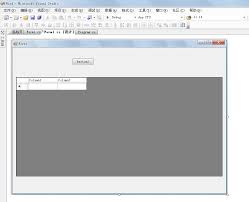
首先,可以使用代码手动向datagridview添加行。假设你的datagridview名为datagridview1,示例代码如下:
```csharp
// 创建一个新行
datagridviewrow newrow = new datagridviewrow();
// 添加单元格
newrow.cells.add(new datagridviewcell());
newrow.cells[0].value = "单元格内容1";
// 添加到datagridview
datagridview1.rows.add(newrow);
```
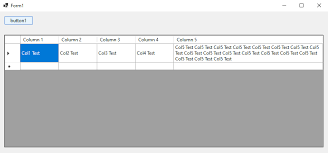
这段代码创建了一个新行,并在第一列添加了一个单元格并设置了值,然后将该行添加到datagridview中。
二、从数据源添加行
如果datagridview绑定了数据源,也可以方便地添加行。例如,数据源是一个datatable:
```csharp
datatable table = new datatable();
table.columns.add("列名1");
table.columns.add("列名2");
datarow newrow = table.newrow();
newrow["列名1"] = "数据1";
newrow["列名2"] = "数据2";
table.rows.add(newrow);
datagridview1.datasource = table;
```
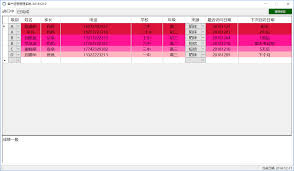
这里先创建了一个datatable并定义了列,然后添加新行,最后将datatable作为数据源绑定到datagridview,新行就会自动显示在表格中。
三、批量添加行
当需要一次性添加多行时,可以使用循环。比如添加五行:
```csharp
for (int i = 0; i < 5; i++)
{
datagridviewrow newrow = new datagridviewrow();
newrow.cells.add(new datagridviewcell());
newrow.cells[0].value = "第" + (i + 1) + "行数据";
datagridview1.rows.add(newrow);
}
```
通过循环可以高效地批量添加行,满足实际需求。
在datagridview中添加行有多种方式,根据具体的应用场景选择合适的方法,就能轻松实现数据的动态添加和展示,让你的数据处理更加灵活高效。无论是手动添加、从数据源添加还是批量添加,都能帮助你更好地利用datagridview控件来管理和呈现数据。
免责声明:以上内容源自网络,版权归原作者所有,如有侵犯您的原创版权请告知,我们将尽快删除相关内容。