Android Studio怎么安装Markdown插件
2026-09-11 18:21:10 作者:xx
在android开发过程中,markdown插件能为开发者带来诸多便利。它可以让代码注释、文档撰写等工作更加高效。下面就来详细介绍如何在android studio中安装markdown插件。
打开android studio并进入插件管理界面
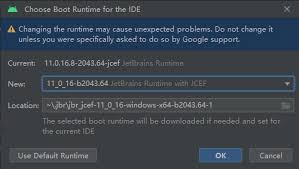
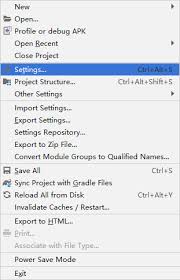
首先,启动android studio。然后在菜单栏中找到“file”,点击它,接着在弹出的下拉菜单中选择“settings”(如果是mac系统则是“preferences”)。进入设置界面后,在左侧的列表中找到“plugins”选项并点击。
搜索markdown插件
在插件管理页面的右上角,有一个搜索框。在搜索框中输入“markdown”,系统会自动搜索相关插件。你会看到搜索结果中出现markdown相关的插件,通常会有一个名为“markdown navigator”的插件,这就是我们要安装的插件。
安装插件
找到“markdown navigator”插件后,点击它旁边的安装按钮。安装过程中可能需要你确认一些操作,比如同意插件的许可协议等。等待安装完成,安装完成后,系统可能会提示你重启android studio,按照提示进行重启即可。
使用markdown插件
重启android studio后,插件就可以正常使用了。当你在编辑代码注释或者撰写文档时,就可以使用markdown的语法来进行格式设置。比如,你可以用“”来表示,用“*”来表示列表等。这样,你编写的注释和文档会更加清晰易读,同时也能提高编写效率。
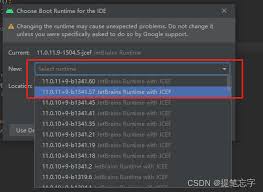
安装markdown插件后,你可以在代码中更方便地撰写规范的注释,为代码添加清晰的说明,这对于团队协作和后期代码维护都非常有帮助。而且在撰写技术文档时,markdown的简洁语法能让你快速组织内容,生成结构清晰的文档。无论是对于新手开发者还是经验丰富的工程师,markdown插件都能极大地提升工作效率,让你的android开发工作更加得心应手。现在,赶快按照上述步骤为你的android studio安装markdown插件吧,开启高效开发之旅。
免责声明:以上内容源自网络,版权归原作者所有,如有侵犯您的原创版权请告知,我们将尽快删除相关内容。