ppt插入背景图如何全局应用
2026-09-11 18:21:08 作者:xx
在制作ppt时,为其添加合适的背景图能提升整体视觉效果。那么,ppt插入背景图怎么设置运用到所有页面呢?以下是一些全局应用设置技巧。
一、使用幻灯片母版
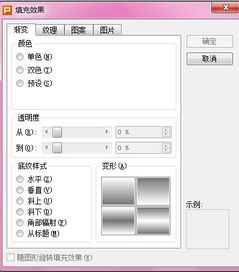
幻灯片母版是设置ppt全局背景的关键所在。打开ppt后,在视图菜单中找到“幻灯片母版”选项并点击。进入母版编辑界面后,选中最上方的主母版,右键单击选择“设置背景格式”。在这里,你可以选择插入图片作为背景,既可以从本地选择合适的图片文件,也能通过联机搜索插入网络图片。插入后,调整图片的大小、位置、透明度等参数,使其呈现出理想的效果。设置完成后,关闭幻灯片母版视图,此时你会发现所有基于该母版的幻灯片都自动应用了新的背景图。
二、应用主题
除了利用幻灯片母版,还可以通过应用主题来实现背景图的全局应用。在设计菜单中,有众多预设的主题可供选择。点击主题选项卡的下拉箭头,浏览各种主题样式。当找到一个包含你心仪背景图样式的主题时,点击应用该主题。ppt会自动将该主题下的背景图等样式应用到所有幻灯片中。不过需要注意的是,应用主题可能会改变幻灯片中其他一些元素的样式,如文字字体、颜色等,你需要根据实际需求进行适当调整。
三、复制粘贴背景
如果不想通过上述两种较为复杂的方式,还有一种相对简单的复制粘贴方法。先在一张幻灯片上设置好你想要的背景图,调整好各项参数。然后选中该幻灯片,使用快捷键ctrl+c进行复制。接着,按住ctrl键依次选中所有需要应用相同背景的幻灯片,再使用快捷键ctrl+v进行粘贴。这样,这些幻灯片就都拥有了相同的背景图。但这种方法相对麻烦,尤其是当幻灯片数量较多时,不太推荐作为主要的全局应用方式。
通过以上这些技巧,你就能轻松地将背景图全局应用到ppt的所有页面,让你的演示文稿更加美观、专业。
免责声明:以上内容源自网络,版权归原作者所有,如有侵犯您的原创版权请告知,我们将尽快删除相关内容。