易语言工具条组件怎么使用
2026-09-11 18:21:06 作者:xx
易语言的工具条组件为开发者提供了便捷且强大的功能,能够极大地提升软件界面的交互性与用户体验。以下将详细介绍其使用方法。
一、添加工具条组件
在易语言的开发环境中,通过在窗口设计界面找到“工具条”组件并添加到所需窗口。添加后,工具条会显示在窗口指定位置,初始状态下可能较为简洁。
二、设置工具条属性
1. 外观属性
可设置工具条的背景颜色、边框样式等外观属性,使其与软件整体风格相匹配。例如,将背景颜色设为与软件主色调一致,让工具条融入界面。
2. 对齐方式
调整工具条在窗口中的对齐方式,如居上、居下、居左、居右等,以满足不同的布局需求。
三、添加工具按钮
1. 普通按钮添加
在工具条组件的属性窗口中,点击“按钮”属性的“添加”按钮,即可创建新的工具按钮。
2. 按钮样式设置
为每个按钮设置不同的样式,如显示文字、图标等。可以选择系统提供的图标,也可自定义添加图标文件。同时,还能设置按钮的大小、颜色等属性,使按钮更加醒目。
四、响应按钮事件
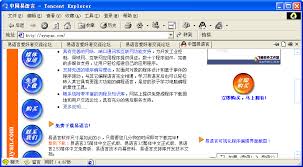
为工具按钮添加事件处理程序,实现各种功能。当用户点击按钮时,能够执行相应的代码逻辑。例如,点击“打开文件”按钮,弹出文件选择对话框并打开指定文件。
五、动态更新工具条
根据程序运行状态,动态地添加、删除或修改工具按钮。比如,在某些特定条件下,隐藏某些不常用的按钮,或者添加新的功能按钮。
六、与其他组件交互
工具条组件可与其他组件进行交互。例如,当工具条上的按钮被点击时,触发其他文本框、列表框等组件的相应变化,实现软件功能的协同运作。
通过以上对易语言工具条组件的使用指南介绍,开发者能够灵活运用该组件,为软件打造出功能丰富、操作便捷的工具条界面,提升软件的整体品质与用户满意度。
免责声明:以上内容源自网络,版权归原作者所有,如有侵犯您的原创版权请告知,我们将尽快删除相关内容。