新浪邮箱黑名单怎么设置
2026-09-10 17:48:08 作者:xx
在日常使用新浪邮箱的过程中,我们可能会收到一些不想看到的邮件,比如广告邮件、骚扰邮件等。为了避免这些邮件打扰我们,新浪邮箱提供了黑名单设置功能。通过将特定的邮箱地址加入黑名单,我们可以拒收来自该地址的邮件。下面就为大家详细介绍新浪邮箱黑名单的设置方法。
登录新浪邮箱
首先,打开网页浏览器,输入新浪邮箱的网址,进入登录页面。输入您的邮箱账号和密码,点击“登录”按钮,成功登录新浪邮箱。
进入邮箱设置界面
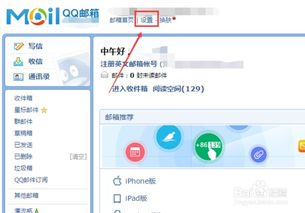
登录成功后,在邮箱页面的右上角找到“设置”选项,点击它,会弹出一个下拉菜单,在菜单中选择“邮箱设置”。
找到黑名单设置选项
进入邮箱设置页面后,在页面左侧的导航栏中,找到“反垃圾”选项。点击“反垃圾”选项后,在页面右侧会显示相关的设置内容,其中就有“黑名单设置”选项。
添加黑名单地址
点击“黑名单设置”选项后,进入黑名单设置页面。在该页面中,有一个“添加黑名单地址”的输入框。在这里,您只需输入想要加入黑名单的邮箱地址,然后点击“添加到黑名单”按钮即可。如果您想添加多个邮箱地址,可以在不同的行中分别输入,然后逐一点击“添加到黑名单”按钮。
查看和管理黑名单
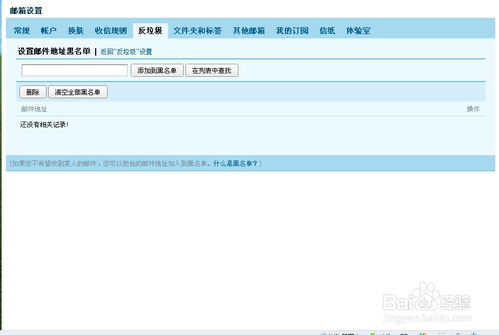
添加成功后,您可以在黑名单列表中看到已加入黑名单的邮箱地址。如果您想移除某个地址,只需在该地址右侧点击“移除”按钮即可。此外,您还可以对黑名单进行排序,方便查看。
注意事项
1. 加入黑名单后,来自该地址的邮件将直接被拒收,不会进入您的收件箱。
2. 如果您误将某个重要的邮箱地址加入了黑名单,可以随时移除。
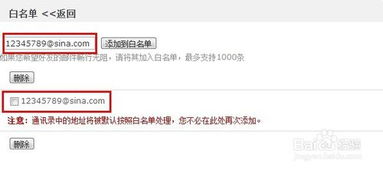
3. 黑名单设置仅针对您自己的新浪邮箱账号,不同账号的黑名单是相互独立的。
通过以上简单的步骤,您就可以轻松设置新浪邮箱的黑名单,让您的邮箱更加清爽,免受不必要邮件的干扰。希望这个设置方法能对您有所帮助,让您在使用新浪邮箱时更加便捷和高效。
免责声明:以上内容源自网络,版权归原作者所有,如有侵犯您的原创版权请告知,我们将尽快删除相关内容。