两个苹果ID如何合并iCloud数据
2026-09-10 17:48:07 作者:xx
在日常生活中,有时我们可能需要合并两个苹果 id 的 icloud 数据或者进行 icloud 数据迁移。以下将为您详细介绍相关方法。
一、合并两个苹果 id 的 icloud 数据
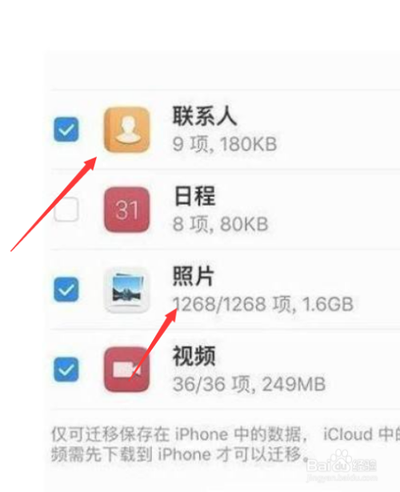
首先,确保您已登录要合并数据的两个苹果 id。在设备上打开“设置”,点击自己的 apple id,选择“媒体与购买项目”,点击“显示账户”,输入主 apple id 的密码。
然后,前往“icloud”,查看当前已使用的 icloud 服务。对于要合并的另一个苹果 id,登录该 id 后,重复上述操作进入其“icloud”设置。
接下来,逐一对比各项 icloud 服务,如照片、文件、联系人等。对于照片,您可以在“照片”应用中,通过“共享相簿”等功能,将不同 id 下的照片整合。对于文件,在“文件”应用中,找到存储在不同 id 下的文件,手动进行移动或复制。联系人方面,若两个 id 下有重复,可手动进行合并或删除重复项。

二、icloud 数据迁移
1. 使用同一 apple id 登录新设备
若您是从旧设备迁移到新设备,在新设备设置过程中,选择从旧设备传输数据,按照提示操作,即可将旧设备上的 icloud 数据迁移到新设备。
2. 使用“转移到 ios”应用
对于安卓设备用户,可在安卓设备上下载“转移到 ios”应用。在新的苹果设备设置过程中,选择从安卓设备转移数据,打开“转移到 ios”应用,扫描苹果设备上显示的代码,然后按照提示操作,就能将安卓设备上的数据包括 icloud 数据迁移过来。
3. 通过 icloud 备份和恢复
在旧设备上,前往“设置”>“[您的姓名]”>“icloud”>“icloud 云备份”,确保已开启备份。然后在新设备设置时,选择从 icloud 云备份恢复,登录相应的 apple id,选择需要恢复的备份,即可完成数据迁移。
无论是合并两个苹果 id 的 icloud 数据,还是进行 icloud 数据迁移,都有多种方法可供选择。您可以根据自己的实际情况,选择最适合的方式,轻松实现数据的整合与转移,让您的苹果设备使用体验更加顺畅。
免责声明:以上内容源自网络,版权归原作者所有,如有侵犯您的原创版权请告知,我们将尽快删除相关内容。