Win10如何进行音频设置
2026-09-10 17:48:05 作者:xx
在win10系统中,合理设置音频可以让我们更好地享受音乐、视频等多媒体内容。以下是一份详细的win10音频设置指南。
检查音频设备连接
首先,确保你的音箱、耳机或其他音频设备已正确连接到电脑。可以通过蓝牙连接无线设备,或者使用音频线连接有线设备。连接后,设备应显示在系统的音频设备列表中。
打开音频设置
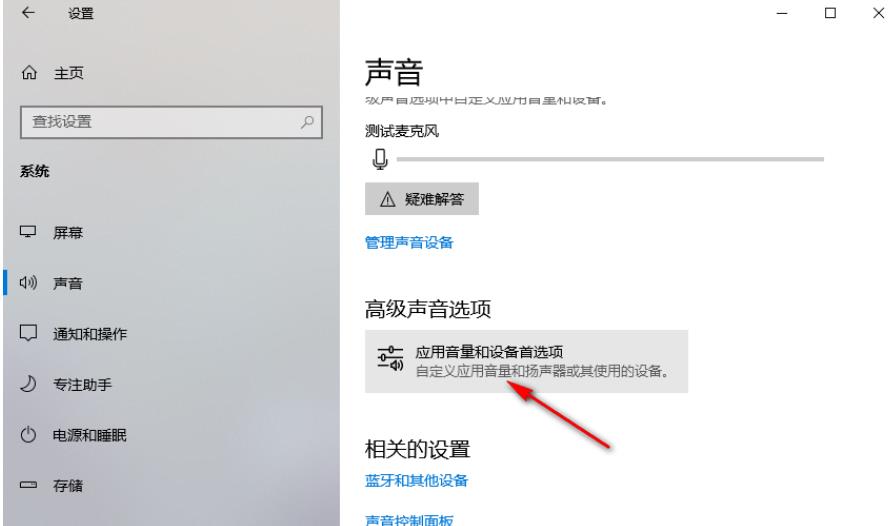
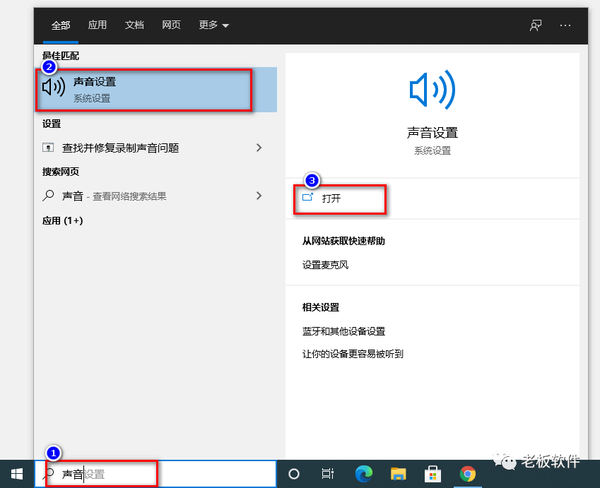
在任务栏右下角找到音量图标,右键点击它,然后选择“声音设置”。这将打开系统的音频设置窗口。
选择输出设备
在“输出”选项中,选择你想要使用的音频输出设备。如果你连接了多个设备,可以在这里切换。确保音量滑块已调至适当位置,并且没有设置为静音。
调整音频平衡
在“声音设置”窗口中,点击“高级声音设置”。在这里,你可以调整音频平衡,例如将声音更多地分配到左声道或右声道。这对于调整立体声效果很有用。
音效增强
win10提供了一些音效增强选项。在“声音控制面板”中,找到你的音频设备,然后点击“属性”。在“增强”选项卡下,你可以启用诸如均衡器、响度均衡等效果,以改善音频质量。
音频设备属性设置
回到“声音设置”窗口,点击“设备属性”。在这里,你可以查看设备的详细信息,如驱动程序版本等。如果音频设备出现问题,可以尝试更新驱动程序。
管理声音通知
在“声音设置”中,你还可以管理声音通知。例如,你可以为不同的系统事件(如通知、提醒等)选择不同的声音。这有助于你区分各种通知。
测试音频设备
在“声音设置”窗口中,点击“测试”按钮,系统将播放一段音频,以确保你的音频设备正常工作。如果没有声音,检查设备连接和设置是否正确。
应用音频效果
如果你安装了第三方音频处理软件,可以通过这些软件进一步调整音频效果,如添加混响、调整音频增益等。
通过以上步骤,你可以对win10系统的音频进行全面设置,以满足你的个性化需求,获得更好的音频体验。无论是享受音乐、观看视频还是进行语音通话,都能确保声音清晰、效果出色。
免责声明:以上内容源自网络,版权归原作者所有,如有侵犯您的原创版权请告知,我们将尽快删除相关内容。