Excel如何隐藏单元格
2026-09-10 12:06:04 作者:xx
在excel中隐藏单元格或部分区域,能有效保护数据隐私。以下为您详细介绍设置方法。
隐藏单个单元格
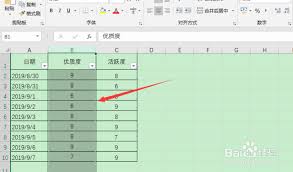
选中想要隐藏的单元格,右键单击并选择“设置单元格格式”。在弹出的对话框中,切换到“保护”标签页,勾选“隐藏”选项。然后,通过“审阅”选项卡,点击“保护工作表”,设置好密码后,该单元格就被隐藏起来,他人无法直接查看。
隐藏整行或整列
选中要隐藏的行号或列标,右键单击并选择“隐藏”。若要恢复显示,选中相邻的行或列,右键单击并选择“取消隐藏”。
隐藏部分区域
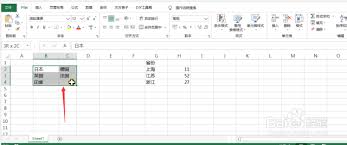
选中需要隐藏的单元格区域,右键单击并选择“设置单元格格式”,在“保护”标签页勾选“隐藏”。接着,点击“审阅”选项卡中的“保护工作表”,设置密码。之后,该区域就被隐藏,他人无法查看其中内容。
隐藏工作表
右键单击工作表标签,选择“隐藏”。若要恢复,右键单击任意工作表标签,选择“取消隐藏”,在弹出的对话框中选择要恢复显示的工作表。
使用vba代码隐藏
按下“alt + f11”组合键打开vba编辑器,在“插入”菜单中选择“模块”。在模块窗口中输入代码:range("a1:c5").entirerow.hidden = true(这里假设要隐藏a1到c5区域,可根据实际修改)。运行代码后,指定区域即被隐藏。如需恢复,将hidden属性改为false即可。
通过以上方法,您可以灵活地隐藏excel中的单元格、区域、行、列甚至整个工作表,保护数据安全与隐私。无论是个人数据整理还是工作中的信息保密,都能轻松应对。
免责声明:以上内容源自网络,版权归原作者所有,如有侵犯您的原创版权请告知,我们将尽快删除相关内容。