Everything怎么设置单击打开
2026-09-09 08:57:03 作者:xx
everything是一款功能强大的文件搜索工具,能帮助我们快速找到电脑中的文件。若想设置单击打开文件,可按以下步骤操作。
首先,打开everything软件。在其界面上方找到“工具”选项,点击后会弹出下拉菜单。
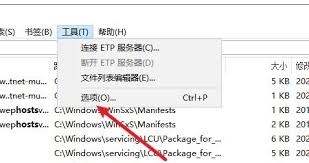
接着,在下拉菜单中选择“选项”。进入选项窗口后,切换到“文件”标签页。
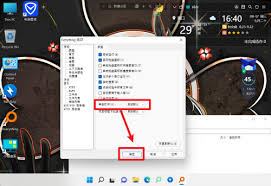
在“文件”标签页中,找到“打开文件”这一设置区域。这里默认的打开方式可能是双击,我们要将其改为单击。将“默认动作”从“双击”修改为“单击”即可。
此外,还可以根据自己的需求进一步调整其他相关设置。比如,若希望单击打开文件时在新窗口中显示,可勾选“在新窗口中打开”选项;若想让everything记住上一次的打开设置,可勾选“记住上次设置”选项。
完成上述设置修改后,点击“确定”保存设置。此时,当我们在everything的搜索结果中找到想要打开的文件时,只需轻轻单击,文件就能直接打开。
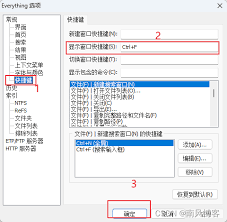
通过这样简单的设置,能让我们在使用everything搜索文件时更加便捷高效,减少不必要的双击操作,提升文件打开的速度。无论是日常查找办公文档、图片还是其他类型的文件,都能更快速地访问,节省时间和精力,让我们的文件管理与查找工作变得更加流畅和轻松。设置好单击打开功能后,everything能更好地融入我们的工作和生活,成为我们快速获取文件的得力助手,让我们在电脑文件的世界里畅游无阻,轻松找到所需。
免责声明:以上内容源自网络,版权归原作者所有,如有侵犯您的原创版权请告知,我们将尽快删除相关内容。