EV录屏如何设置定时录制
2026-09-09 05:33:04 作者:xx
在使用 ev 录屏进行录制时,定时录制功能能为我们带来极大的便利。比如,当我们需要录制一些特定时间段的教学内容、会议记录或者游戏精彩瞬间时,就可以借助这个功能轻松实现。
开启定时录制
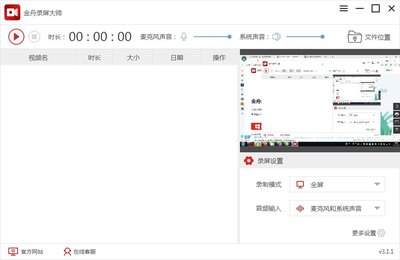
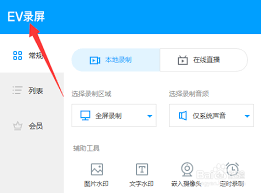
首先,打开 ev 录屏软件。在软件界面中,找到“录制设置”选项。通常,它可能会以一个小齿轮或者类似的图标呈现。点击进入录制设置页面后,你会看到众多设置选项。
设置定时参数
在录制设置页面中,找到“定时录制”选项。这里可以设置开始录制的时间和录制时长。
若要设置开始录制时间,有两种方式。一种是精确到具体的时分秒,你可以直接手动输入所需的时间。比如,你希望在 10 分钟后开始录制,那就输入当前时间加上 10 分钟的对应时分秒数值。另一种方式是选择相对时间,例如提前几分钟开始录制,软件会根据当前系统时间自动计算并设置开始时间。
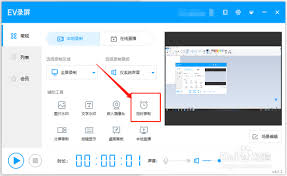
对于录制时长,同样可以根据需求进行设定。你可以输入具体的分钟数,来决定录制的持续时间。比如,你想录制 30 分钟的教学视频,就在此设置为 30 分钟即可。
确认设置并开始录制
设置好定时录制的参数后,点击“确定”保存设置。然后回到主录制界面,当到达你设定的开始时间时,ev 录屏就会自动开始录制。在录制过程中,你可以像平常一样进行各种操作,比如讲解内容、演示操作步骤等。
当录制时长达到你设定的值时,ev 录屏会自动停止录制,生成一个完整且符合你预期时长的录制文件。这样,无需手动时刻关注录制进度,就能轻松获取到准确时长的高质量录制内容,大大提高了录制效率和准确性,满足了不同场景下的定时录制需求。
免责声明:以上内容源自网络,版权归原作者所有,如有侵犯您的原创版权请告知,我们将尽快删除相关内容。