WPS怎么删除重复项
2026-09-09 05:33:03 作者:xx
在处理wps表格时,经常会遇到数据重复的情况。如何高效地删除这些重复项,快速标记并清理重复数据,是许多用户关心的问题。下面就来详细介绍一下wps表格中删除重复项的方法。
选中数据区域
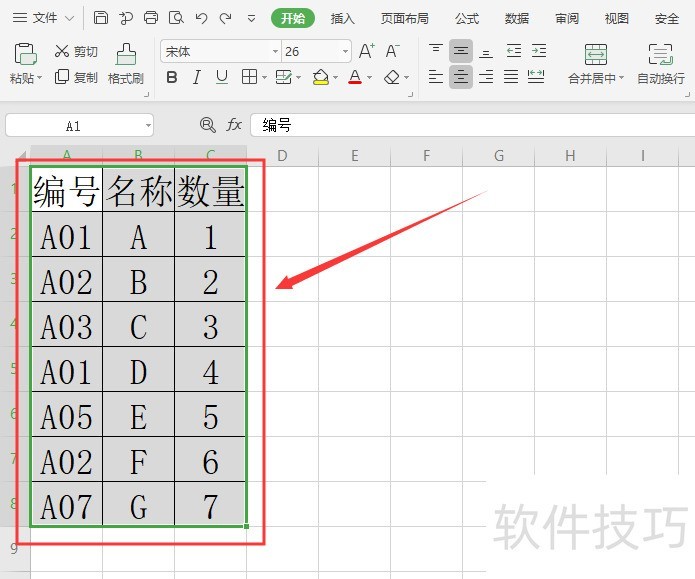
首先,打开含有重复数据的wps表格文档,确保你已准确选中需要检查重复项的数据区域。这个区域应该包含你想要进行重复项筛选的所有列和行。例如,如果你要检查a列到c列的数据是否重复,那就选中a、b、c这三列所在的整个数据范围。
找到“删除重复项”功能
点击“数据”菜单栏。在菜单栏中,可以看到一个名为“删除重复项”的按钮,点击它。
设置筛选条件
点击“删除重复项”按钮后,会弹出一个“删除重复项”的对话框。在这里,你可以看到表格中每一列的名称前面都有一个勾选框。默认情况下,所有列都会被勾选,表示要检查所有列的数据是否重复。如果你只想检查某几列的重复情况,比如只检查a列和b列,那就只勾选这两列的名称前面的勾选框,其他列不勾选。设置好筛选条件后,点击“确定”按钮。
完成删除操作
wps表格会自动开始检查你所选区域的数据。它会快速找出所有重复的行,并将这些重复行标记出来。你可以看到,除了第一行(即重复数据中的第一条记录)之外,其他重复行都会被选中。确认无误后,wps会一次性删除所有被选中的重复行,只保留不重复的数据。
快速标记重复数据的技巧
有时候,我们可能不需要立即删除重复数据,而是想先标记出来以便查看。其实也很简单,在点击“删除重复项”按钮之前,先选中你想要标记重复数据的区域。然后,在“数据”菜单栏中找到“条件格式”选项。选择“突出显示单元格规则”中的“重复值”。在弹出的设置窗口中,可以选择你想要的重复值标记颜色,点击“确定”后,所有重复的数据就会按照你设置的颜色被标记出来,方便你查看和进一步分析。
通过以上方法,在wps表格中删除重复项、快速标记并删除重复数据变得轻松简单。无论是处理日常工作中的数据报表,还是进行数据分析等任务,都能大大提高工作效率,让你的数据更加准确和清晰。
免责声明:以上内容源自网络,版权归原作者所有,如有侵犯您的原创版权请告知,我们将尽快删除相关内容。