PS如何改变物体颜色
2026-09-06 05:51:10 作者:xx
在图像处理中,使用photoshop改变物体颜色是一项常见且实用的操作。下面就为大家详细介绍几种修改颜色的方法。
用快速选择工具选中物体
打开photoshop文档后,若想改变某个物体的颜色,首先要精准选中该物体。快速选择工具是个不错的选择。它能让你轻松地沿着物体边缘进行拖动,快速选中物体。比如一张有花朵的图片,使用快速选择工具在花朵边缘拖动,就能准确选中花朵。
调整色相/饱和度改变颜色
选中物体后,点击“图像”菜单,选择“调整”中的“色相/饱和度”。在弹出的对话框中,通过拖动“色相”“饱和度”“明度”的滑块,可以改变物体的颜色。向左或向右拖动“色相”滑块,能让颜色在色轮上移动,从而改变物体的整体色调;“饱和度”滑块用于增加或降低颜色的鲜艳程度;“明度”滑块则控制颜色的明亮度。例如,将花朵的饱和度调高,花朵颜色会变得更加鲜艳夺目。
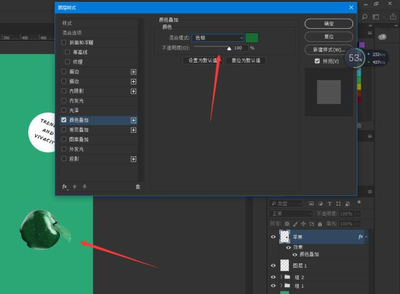
色彩平衡也能对物体颜色起到微调作用。同样在“图像”菜单下找到“调整”中的“色彩平衡”。这里有阴影、中间调、高光三个选项卡。根据物体在图片中的光影情况,分别在不同选项卡下调整色彩平衡。比如要让花朵在阴影部分颜色更暖一些,就在阴影选项卡中增加红色或黄色的比例,使花朵的颜色过渡更自然,与整体画面氛围更协调。
通过替换颜色实现精准变色
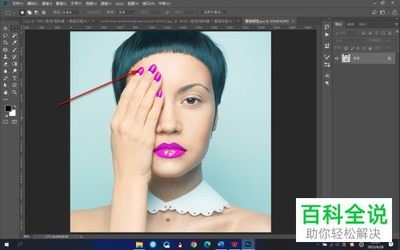
“替换颜色”功能可实现更精准的颜色改变。点击“图像”菜单中的“调整”,选择“替换颜色”。用吸管工具在物体上点击,选中要改变颜色的区域,然后通过调整色相、饱和度、明度等参数,以及改变颜色的容差来精准控制变色范围。之后点击“替换”按钮,选择想要的新颜色,就能让物体颜色焕然一新。
通过以上这些方法,你可以在photoshop中随心所欲地改变物体颜色,让图片更加生动、富有创意。快来动手试试吧,让你的图像处理技能更上一层楼!
免责声明:以上内容源自网络,版权归原作者所有,如有侵犯您的原创版权请告知,我们将尽快删除相关内容。