360驱动大师怎么用
2026-09-20 05:54:05 作者:xx
360驱动大师是一款功能强大且实用的驱动管理工具,能帮助用户轻松解决电脑硬件驱动相关问题。以下是其具体使用方法:
下载与安装
首先,在浏览器中搜索“360驱动大师”,进入其官方网站,找到下载链接进行下载。下载完成后,双击安装文件,按照安装向导的提示逐步完成安装。安装过程较为简单,只需留意安装路径等选项,一般默认即可。
全面检测
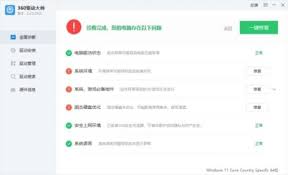
打开360驱动大师,软件会自动对电脑硬件进行全面检测。检测过程中,能清晰看到各个硬件设备的驱动状态,如显卡、声卡、网卡等。检测完成后,会以直观的界面展示检测结果,哪些驱动需要更新、哪些驱动存在问题一目了然。
驱动更新
对于检测出需要更新的驱动,点击“立即修复”或“全部更新”按钮,360驱动大师会自动从服务器下载最新的驱动程序,并进行安装。在更新过程中,会提示用户当前更新的是哪个硬件的驱动,以及更新进度。更新完成后,电脑硬件的性能可能会得到提升,比如显卡驱动更新后,可能会使电脑的图形显示效果更好,游戏体验更流畅。
驱动备份

为防止电脑出现系统故障或其他问题导致驱动丢失,可进行驱动备份。在360驱动大师主界面,点击“驱动备份”选项卡,选择需要备份的驱动设备,如显卡、声卡等,然后点击“开始备份”按钮。备份的驱动文件会保存到指定的文件夹中,方便日后在需要时进行恢复。
驱动恢复
当驱动出现问题时,可通过驱动恢复功能来解决。点击“驱动恢复”选项卡,软件会列出之前备份的驱动列表。选择需要恢复的驱动,点击“开始恢复”按钮,即可将驱动还原到之前备份时的状态。
硬件信息查看
360驱动大师还能详细查看电脑硬件的信息。在主界面点击“硬件信息”选项卡,能看到电脑的处理器型号、内存容量、硬盘容量、显卡型号等详细信息,帮助用户全面了解电脑硬件配置情况。
通过以上对360驱动大师具体使用方法的介绍,用户可以轻松利用该软件管理电脑驱动,保障电脑硬件的正常运行,提升电脑性能。
免责声明:以上内容源自网络,版权归原作者所有,如有侵犯您的原创版权请告知,我们将尽快删除相关内容。