如何修改word多级列表编号
2026-09-20 04:03:07 作者:xx
在使用word进行文档编辑时,多级列表能清晰地呈现内容层次结构。而修改编号也是常见需求,下面就为大家全面介绍word多级列表修改编号的方法。
一、选中要修改编号的列表项
首先,打开包含多级列表的word文档,将鼠标指针移至想要修改编号的列表项上,点击鼠标左键进行选中。可以单个选中,也可以通过拖动鼠标等方式一次性选中多个列表项。
二、直接修改编号内容
选中列表项后,如果只是想简单地修改编号的具体数字或字符内容,比如将“一、”改为“1.”,直接在选中的编号处进行编辑即可。
三、调整编号级别
1. 使用“增加缩进量”和“减少缩进量”按钮
- 在word的“开始”菜单栏中,有“增加缩进量”和“减少缩进量”按钮。若要将某个列表项的级别提升,点击“增加缩进量”,该列表项会自动变为下一级别;若要降低级别,则点击“减少缩进量”。
- 例如,原本是一级“一、”下的内容,点击“增加缩进量”后,会变为二级“(一)”。
2. 自定义多级列表样式
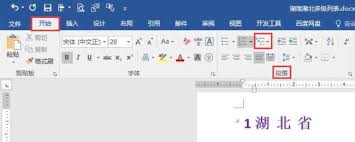
- 点击“开始”菜单栏中的“多级列表”按钮,选择“定义新的多级列表”。
- 在弹出的“定义新多级列表”对话框中,可以对各级列表的编号格式、字体、缩进等进行详细设置。
- 比如,设置一级为“1.”,二级为“1.1”,三级为“1.1.1”等格式。先在“此级别的编号样式”中选择想要的编号形式,然后根据需要调整“编号格式”“对齐方式”“缩进位置”等参数。设置完成后点击“确定”即可应用新的多级列表样式。
四、重新编号
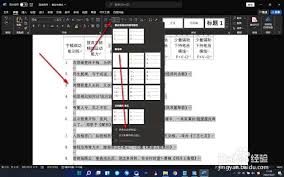
1. 连续编号
- 如果想让列表重新从某个数字开始连续编号,选中要重新编号的列表项,然后点击“开始”菜单栏中的“编号”按钮右侧的下拉箭头,选择“重新开始编号”。
- 比如,之前的编号是“1.”“2.”“3.”,中间删除了部分列表项后,想从“1.”重新开始编号,就可以使用此方法。
2. 设置起始编号
- 若不想从默认的数字开始编号,而是指定一个起始数字,同样选中列表项,点击“编号”按钮右侧下拉箭头,选择“设置编号值”。
- 在弹出的“设置编号值”对话框中,输入想要的起始编号,点击“确定”即可。
通过以上方法,就能轻松对word多级列表的编号进行各种修改,让文档的层次结构更加清晰、规范。
免责声明:以上内容源自网络,版权归原作者所有,如有侵犯您的原创版权请告知,我们将尽快删除相关内容。