Adobe Acrobat如何设置自动保存更改时间间隔
2026-09-20 04:03:04 作者:xx
在使用adobe acrobat进行文档编辑时,自动保存更改功能十分实用,它能防止因意外情况导致数据丢失。以下为您详细介绍如何设置自动保存更改的时间间隔。
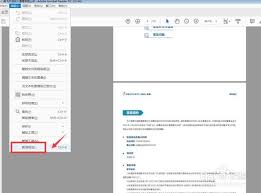
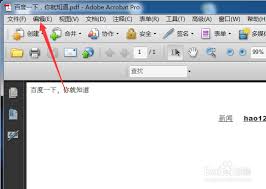
首先,打开adobe acrobat软件并打开您需要编辑的文档。然后,点击界面上方的“编辑”菜单。在下拉菜单中,找到“首选项”选项。
进入首选项设置页面后,在左侧的选项列表中,找到“文档”选项并点击。此时,您会在右侧看到与文档相关的各种设置选项。
在这些选项中,找到“保存自动恢复信息,每隔”这一项。在这里,您可以设置自动保存更改的时间间隔。adobe acrobat默认的时间间隔可能并不适合您的需求,您可以根据自己的使用习惯进行调整。例如,您可以将时间间隔设置为5分钟,这样每隔5分钟软件就会自动保存一次您对文档所做的更改。
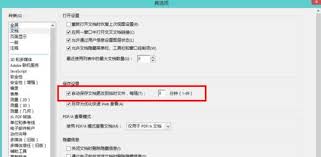
设置好时间间隔后,点击“确定”按钮保存设置。此后,adobe acrobat就会按照您设定的时间间隔自动保存文档更改。
需要注意的是,自动保存的文件会存储在特定的位置。您可以通过“首选项”中的“临时文件”选项来查看具体的存储路径。这样,即使遇到软件崩溃、电脑死机等意外情况,您也可以从自动保存的文件中恢复到最近一次自动保存时的文档状态,最大限度地减少数据损失。
通过合理设置adobe acrobat的自动保存更改时间间隔,能让您在编辑文档时更加安心,无需频繁手动保存,大大提高工作效率。无论是处理重要的商务文件还是进行创意设计,这个功能都能为您提供可靠的保障,确保您的文档编辑工作顺利进行。
免责声明:以上内容源自网络,版权归原作者所有,如有侵犯您的原创版权请告知,我们将尽快删除相关内容。