MindMapper思维导图如何添加邮箱链接
2026-09-03 23:39:10 作者:xx
在mindmapper思维导图中添加邮箱链接,能为导图增添更多实用功能,方便信息传递与交流。以下为您详细介绍添加方法:
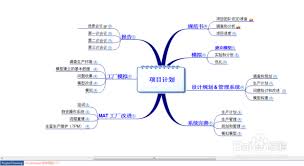
首先,打开mindmapper软件并创建或打开您需要编辑的思维导图。选中您想要添加邮箱链接的节点,这是关键的第一步。
接着,点击软件界面上方菜单栏中的“插入”选项。在下拉菜单中,找到“超链接”这一项。
此时会弹出一个超链接设置窗口。在“链接到”的下拉框中,选择“电子邮件地址”。
然后,在“电子邮件地址”栏中输入您要添加的邮箱地址。比如,您可以输入“info@example.com” 。
如果您希望为这个邮箱链接设置一个显示名称,就在“屏幕提示”栏中填写。例如,您可以写“联系我们”,这样当鼠标悬停在该链接上时,就会显示这个提示信息,方便查看者了解链接用途。
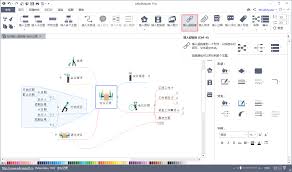
设置完成后,点击“确定”按钮。这样,您所选中的节点就成功添加了邮箱链接。
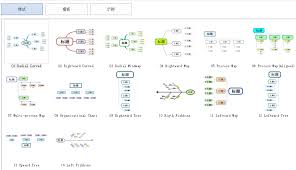
当您完成思维导图制作并分享给他人时,对方点击带有邮箱链接的节点,系统会自动打开默认的邮件客户端,并将设置好的邮箱地址填入收件人栏,方便直接发送邮件。
通过在mindmapper思维导图中添加邮箱链接,您可以更便捷地引导他人与您或指定的团队进行邮件沟通,极大地提升了信息交互的效率。无论是在工作汇报、项目协作还是学习交流中,都能发挥重要作用,让您的思维导图更加完善和实用。快去试试吧,为您的思维导图增添这一强大功能!
免责声明:以上内容源自网络,版权归原作者所有,如有侵犯您的原创版权请告知,我们将尽快删除相关内容。