如何自定义搜狗拼音输入法标点设置
2026-09-18 09:03:02 作者:xx
搜狗拼音输入法是一款广受欢迎的输入法,它提供了丰富的功能和个性化设置选项,其中自定义标点设置可以让用户根据自己的使用习惯来调整标点符号的输入方式。以下将详细介绍如何进行搜狗拼音输入法的自定义标点设置。
打开符号大全窗口
首先,将光标定位到需要输入标点符号的位置,然后按下“ctrl+shift+z”组合键,即可打开搜狗拼音输入法的符号大全窗口。在这个窗口中,你可以看到各种类型的符号,包括标点符号、数字序号、数学符号、希腊字母等等。
选择标点符号分类
在符号大全窗口中,默认显示的是“符号大全”选项卡。你可以在左侧的分类列表中找到“标点符号”分类,点击展开后,可以看到各种标点符号。
自定义标点设置
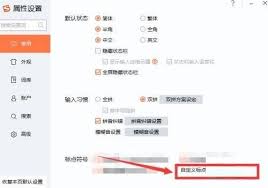
在“标点符号”分类中,你可以看到系统预设的各种标点符号。如果你想自定义标点符号的输入方式,可以点击窗口右上角的“设置”按钮,在弹出的设置窗口中进行相关设置。
在设置窗口中,你可以看到“按键设置”选项卡。在这里,你可以选择某个标点符号,并为其设置一个快捷键。例如,如果你经常使用“→”符号,可以将其快捷键设置为“ctrl+shift+d”。设置完成后,点击“确定”按钮保存设置。
使用自定义标点符号
设置完成后,当你需要输入自定义的标点符号时,只需要按下设置好的快捷键,即可快速输入相应的标点符号。例如,按下“ctrl+shift+d”组合键,即可输入“→”符号。
此外,你还可以在符号大全窗口中直接找到自定义的标点符号,并将其插入到文本中。具体操作方法是:在符号大全窗口中找到自定义的标点符号,然后双击该符号,即可将其插入到文本中。
恢复默认设置
如果你想恢复搜狗拼音输入法的默认标点设置,可以在符号大全窗口中点击右上角的“恢复默认”按钮,在弹出的提示框中点击“确定”按钮即可。
通过以上步骤,你可以轻松地自定义搜狗拼音输入法的标点设置,让输入更加便捷和高效。希望这些方法能够帮助你更好地使用搜狗拼音输入法。
免责声明:以上内容源自网络,版权归原作者所有,如有侵犯您的原创版权请告知,我们将尽快删除相关内容。