360软件管家如何更改软件下载目录
2026-09-14 02:06:03 作者:xx
在使用360软件管家下载软件时,有时我们可能需要更改软件的下载目录,以方便管理和查找下载的文件。下面就为大家详细介绍更改360软件管家软件下载目录的具体步骤。
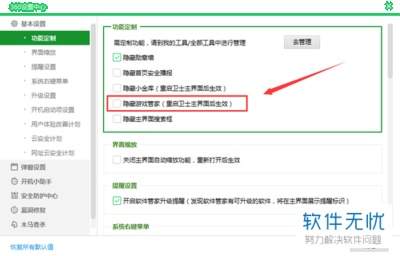
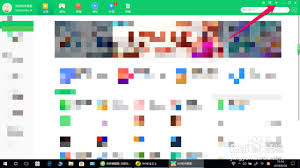
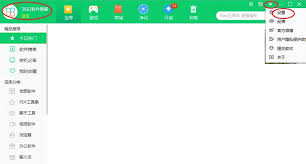
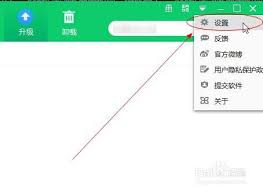
首先,打开360软件管家。进入主界面后,点击右上角的“设置”按钮,在弹出的菜单中选择“设置”选项。
在设置窗口中,找到“下载设置”选项卡。这里可以看到“下载目录”这一设置项,其后面显示的就是当前默认的下载目录路径。
点击“下载目录”右侧的“更改目录”按钮,此时会弹出文件浏览窗口。在这个窗口中,你可以根据自己的需求选择想要设置为下载目录的文件夹路径。比如你可以选择将软件下载到d盘的“软件下载”文件夹中,或者其他你觉得方便管理的位置。
选择好目标文件夹后,点击“确定”按钮。这样,360软件管家的软件下载目录就更改成功了。此后,通过360软件管家下载的所有软件都会被保存到你新设置的目录中。
另外,如果你希望以后每次下载软件时都自动保存到这个新目录,无需每次都手动更改设置,还可以在“下载设置”中勾选“记住下载路径”选项。这样,下次再进行软件下载时,就会直接保存到你设置好的目录下。
通过以上简单的操作步骤,就能轻松更改360软件管家的软件下载目录,让你的软件下载管理更加便捷有序。无论是为了合理规划磁盘空间,还是方便统一查找软件安装包,更改下载目录都能满足你的需求,让你在使用360软件管家时更加得心应手。
免责声明:以上内容源自网络,版权归原作者所有,如有侵犯您的原创版权请告知,我们将尽快删除相关内容。