Excel表格数字变E怎么办
2026-09-14 03:39:05 作者:xx
在使用excel表格时,有时会遇到数字显示为“e”的情况,这给数据的查看和处理带来了不便。以下是一些常见的解决方法。
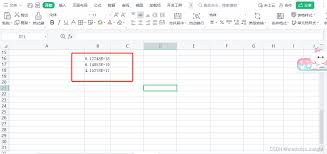
首先,可能是单元格格式设置问题。当数字过长时,excel会自动将其以科学记数法显示,即出现“e”。此时,选中显示异常的单元格,右键点击选择“设置单元格格式”。在“数字”选项卡中,选择合适的数字格式,如“数值”,并根据需要调整小数位数等,然后点击“确定”,数字就会恢复正常显示。
其次,检查数据是否为文本格式。如果数据被错误地设置为文本格式,也可能导致数字显示异常。选中单元格,点击左上角绿色的“感叹号”图标,选择“转换为数字”,尝试将文本格式的数字转换为数值格式,看是否能解决问题。
另外,还可以通过更改excel选项来解决。点击“文件”,选择“选项”,在“高级”选项卡中找到“此工作表的显示选项”。将“使用此作为默认精度”下的数值精度调整为合适的值,比如增加小数位数,然后点击“确定”,再查看数字显示是否正常。
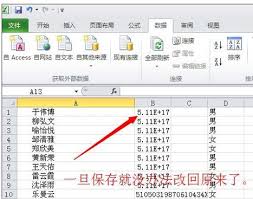
若上述方法都不奏效,可能是数据本身存在问题。比如数据在录入或传输过程中出现错误。此时需要仔细核对原始数据,确保数据的准确性。如果是从其他数据源导入的数据,检查数据源是否正确,或者尝试重新导入数据。
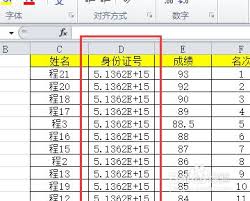
总之,当excel表格数字变“e”时,不要慌张。通过检查单元格格式、数据格式、excel选项以及核对原始数据等步骤,一般都能找到解决问题的方法,让表格中的数字恢复正常显示,以便顺利进行数据分析和处理。
免责声明:以上内容源自网络,版权归原作者所有,如有侵犯您的原创版权请告知,我们将尽快删除相关内容。