美图秀秀怎么把直角图片变成圆角
2026-09-13 16:57:04 作者:xx
在日常使用图片时,有时会希望将直角图片转变为圆角效果,让图片更具柔和感与美感。而美图秀秀就能轻松实现这一操作。

首先,打开美图秀秀软件,导入需要处理的直角图片。进入操作界面后,找到“美化图片”功能并点击,将目标图片添加进来。
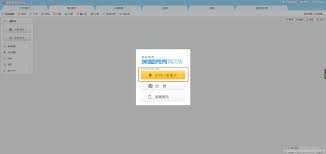
接下来,在众多编辑选项中,找到“裁剪”工具。点击“裁剪”后,会发现界面上有多种裁剪方式可供选择。此时,重点关注裁剪框的样式。在裁剪框的设置区域,能看到有调整图片边角形状的功能。
将裁剪框的边角设置为圆角。通过拖动相应的滑块或者点击特定的按钮,就可以根据自己的需求调整圆角的弧度大小。比如想要圆角更圆润一些,就把弧度值调大;若希望圆角效果不那么明显,适当减小弧度值即可。
调整好圆角的参数后,确定裁剪范围。这一步很关键,要确保图片裁剪后的内容是自己满意的,既保留了关键信息,又能展现出圆角带来的独特效果。
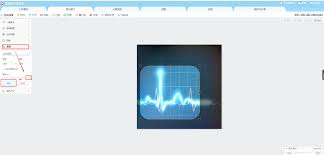
裁剪完成后,点击“保存”按钮,将处理好的带有圆角效果的图片保存到指定位置。
除了上述利用裁剪工具实现的方法外,美图秀秀还有其他一些途径可以达成直角变圆角的效果。比如在一些特效滤镜中,也可能存在能让图片边角呈现出类似圆角效果的选项。用户可以逐一尝试不同的滤镜和效果,看看哪种最符合自己对图片的预期。总之,通过美图秀秀丰富的功能,直角图片变成圆角效果不再是难题,能够轻松满足多样化的图片处理需求。
免责声明:以上内容源自网络,版权归原作者所有,如有侵犯您的原创版权请告知,我们将尽快删除相关内容。