Excel2019如何制作多栏画效果
2026-09-13 16:57:03 作者:xx
在excel 2019中,我们可以通过一些巧妙的操作来制作出多栏画效果,为数据展示增添独特魅力。

准备数据
首先,确保你有准备好的数据。比如,你要制作一个关于不同产品销售数据的多栏画,那就将各产品的销售数据准确录入到excel表格中。

设置图表类型
选中数据区域,点击“插入”选项卡,选择“图表”。这里我们可以选择柱状图等适合展示数据对比的图表类型。例如,选择“簇状柱形图”,初步生成一个基础图表。
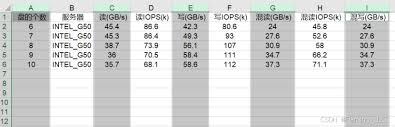
调整图表布局
1. 更改图表样式:在“图表工具 - 图表设计”选项卡中,浏览各种图表样式,选择一种符合你需求的外观风格,让图表看起来更专业。
2. 调整数据系列格式:双击某个数据系列,在弹出的“设置数据系列格式”侧边栏中,可以调整柱子的颜色、填充效果、边框等。比如,将不同产品的数据系列设置为不同颜色,以便区分。
3. 添加图表元素:利用“图表工具 - 添加图表元素”选项,添加、坐标轴、数据标签等。清晰的能让读者快速了解图表主题,数据标签则能直观展示具体数据值。
制作多栏效果
1. 复制粘贴图表:复制原始图表,粘贴到旁边位置。然后选中新图表的数据系列,右键选择“更改系列图表类型”,将其中一部分数据系列更改为折线图等其他图表类型。这样就形成了多栏画的雏形。
2. 调整图表大小和位置:通过拖动图表边框,将两个图表合理排列,使它们看起来像是一个整体的多栏画效果。同时,调整图表大小,使其在页面中布局协调。
3. 添加装饰元素:你还可以插入一些形状,如矩形、线条等,作为分隔线或装饰元素,进一步完善多栏画的视觉效果,让整个图表更加美观、独特。
通过以上步骤,利用excel 2019就能轻松制作出具有创意的多栏画效果,让你的数据以更吸引人的方式呈现出来。
免责声明:以上内容源自网络,版权归原作者所有,如有侵犯您的原创版权请告知,我们将尽快删除相关内容。