如何设置ppt插入视频动画
2026-09-12 05:51:04 作者:xx
在ppt中插入视频并设置动画,实现视频与动画同步,能为演示增添生动与专业感。以下是详细步骤:
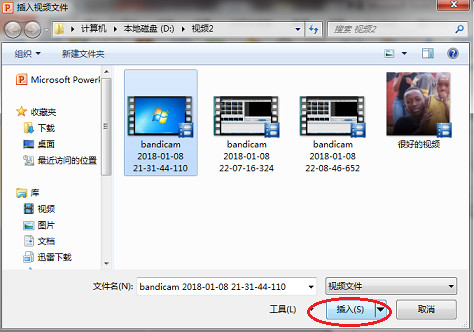
插入视频
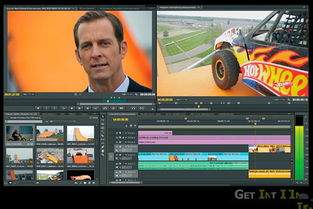
首先,打开ppt,将光标定位到需要插入视频的幻灯片。点击“插入”选项卡,在“媒体”组中选择“视频”。你可以选择“pc上的视频”,从本地硬盘中找到想要插入的视频文件,选中后点击“插入”。也可以选择“联机视频”,输入视频链接来插入在线视频。
设置视频样式
视频插入后,选中视频,在“视频工具 - 格式”选项卡中,可以对视频的样式进行设置。比如更改视频的形状、边框、效果等,让视频更好地融入ppt页面风格。
添加动画效果
1. 选中视频,点击“动画”选项卡。这里有丰富的动画预设可供选择。例如,选择“淡入”效果,让视频在幻灯片上逐渐显现;或者选择“飞入”效果,使视频从某个方向进入画面。
2. 还可以进一步设置动画的开始方式、持续时间和延迟时间。“开始”方式有“单击时”,即点击鼠标才开始播放动画;“与上一动画同时”,表示与上一个设置的动画同时开始;“上一动画之后”,则是在上一个动画结束后开始。持续时间决定了动画播放的时长,延迟时间可以设置动画开始前的等待时间。
实现视频与动画同步
1. 关键在于根据视频的内容节奏来调整动画的时间。比如视频开始一段静止画面后才正式播放内容,那么动画的开始时间就可以设置为与视频静止画面结束的时间一致。
2. 如果视频中有特定的动作或情节,想要配合动画强调,可以在该情节出现时,设置对应的动画效果同时触发。例如视频中人物开始行走,此时设置一个跟随人物行走方向的动画元素(如箭头或线条)同时出现。
3. 对于视频的结束部分,同样要设置合适的动画与之呼应。比如视频结束时画面渐暗,那么可以设置一个与视频渐暗同步的渐变动画,让整个页面过渡更加自然。
通过以上步骤,就能在ppt中巧妙设置视频动画并实现同步,为你的演示文稿增添独特魅力,吸引观众的注意力,让信息传递更加生动形象。
免责声明:以上内容源自网络,版权归原作者所有,如有侵犯您的原创版权请告知,我们将尽快删除相关内容。