如何在excel中删除重复数据并保留一条
2026-09-13 16:06:03 作者:xx
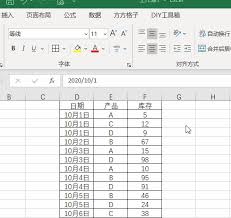
在处理excel数据时,经常会遇到重复数据,需要删除重复项并保留一条。以下为您介绍几种常见方法。
利用“删除重复项”功能
选中数据区域,点击“数据”选项卡中的“删除重复项”。在弹出的对话框中,勾选要检查重复的列,然后点击“确定”。excel会自动删除所选列中的重复行,仅保留一条。此方法操作简单,适用于常规的重复数据清理。
高级筛选法
先在数据区域外设置一个辅助列,比如在第一行输入公式,如“=countif($a:$a,a1)”,向下拖动填充,统计每一行数据在第一列出现的次数。然后通过“数据”选项卡的“高级筛选”,在“条件区域”选择辅助列中值大于1的单元格,“复制到”选择一个空白区域,点击“确定”,这样就筛选出了重复数据。手动删除这些重复数据,保留一条即可。
使用函数配合排序
利用countif函数统计重复次数,如在旁边列输入“=countif($a:$a,a1)”。然后选中整列数据,按该列降序排序,重复次数多的会排在前面。手动删除重复数据,保留一条。
数据透视表法
选中数据区域,插入数据透视表。将需要分析的字段拖到“行”区域,拖到“值”区域时会自动计数。根据计数结果,手动删除重复行,保留一条。
编程法(vba)
如果数据量较大且重复情况复杂,vba编程是个高效选择。按下“alt+f11”打开vba编辑器,插入模块,编写代码实现删除重复数据并保留一条。但此方法需要一定的编程基础。
以上这些方法各有优劣,您可根据实际数据情况和自身技能水平选择合适的方式来高效清理excel中的重复数据,保留所需的唯一记录。
免责声明:以上内容源自网络,版权归原作者所有,如有侵犯您的原创版权请告知,我们将尽快删除相关内容。