如何设置word背景线条
2026-09-11 23:45:09 作者:xx
在word文档中添加背景线条可以为文档增添独特的风格和视觉效果。以下是设置word文档背景线条的详细步骤:
一、打开页面布局选项卡
首先,打开需要添加背景线条的word文档,点击菜单栏中的“页面布局”选项卡。
二、选择页面边框
在页面布局选项卡中,找到“页面边框”按钮并点击。这将打开“边框和底纹”对话框。
三、设置边框样式
1. 在“边框和底纹”对话框中,切换到“边框”选项卡。
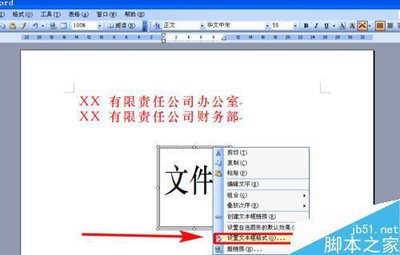
2. 在“设置”区域,可以选择“自定义”边框样式,以实现更个性化的线条设置。
3. 在“样式”下拉列表中,选择喜欢的线条样式,如实线、虚线、双线等。
4. 在“颜色”下拉列表中,选择线条的颜色。
5. 在“宽度”下拉列表中,调整线条的粗细。
四、应用边框到页面
1. 在“应用于”下拉列表中,选择“整篇文档”或“本节”,根据需要确定线条应用的范围。
2. 在“预览”区域,可以通过点击不同的按钮来指定线条在页面上的位置,如顶部、左侧、右侧、底部等。
3. 点击“确定”按钮,即可完成背景线条的设置。
五、调整线条效果
如果想要进一步调整线条的效果,可以在“边框和底纹”对话框中切换到“选项”按钮。在这里,可以设置线条与页面边缘的距离、线条的度量单位等。
六、查看效果并保存
设置完成后,查看文档的背景线条效果。如果满意,保存文档即可。
通过以上步骤,你可以轻松地为word文档添加各种背景线条,使文档更加美观和专业。无论是制作报告、简历还是其他文档,背景线条都能起到很好的装饰作用。快来试试吧,让你的word文档脱颖而出!
免责声明:以上内容源自网络,版权归原作者所有,如有侵犯您的原创版权请告知,我们将尽快删除相关内容。