剪映专业版如何修改代理路径
2026-09-11 23:45:09 作者:xx
在使用剪映专业版进行视频编辑时,有时候我们会遇到素材文件较大,导致软件运行卡顿的情况。这时候,合理设置代理路径就显得尤为重要。那么,剪映专业版怎么修改代理路径呢?下面就为大家详细介绍。
为什么要修改代理路径
当我们导入高清、高分辨率的视频素材时,剪映专业版可能会因为处理能力有限而出现卡顿。通过设置代理路径,我们可以让软件使用低分辨率的代理文件进行编辑,大大提高编辑的流畅度,而在最终输出时再切换回原始高分辨率素材,保证视频质量不受影响。
修改代理路径的步骤
1. 打开剪映专业版软件,进入主界面。
2. 在软件界面上方的菜单栏中,找到“文件”选项并点击。
3. 在弹出的下拉菜单中,选择“项目设置”。
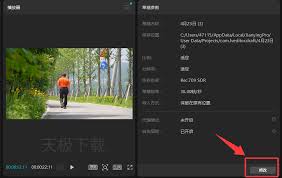
4. 进入“项目设置”窗口后,在左侧的选项列表中找到“代理”选项。
5. 点击“代理”选项后,右侧会显示代理相关的设置界面。在这里,你可以看到当前的代理路径设置情况。
6. 若要修改代理路径,点击“选择文件夹”按钮。
7. 在弹出的文件浏览窗口中,选择你想要设置为代理路径的文件夹。这个文件夹中应存放着低分辨率的代理文件。
8. 选择好文件夹后,点击“确定”按钮。此时,剪映专业版会自动识别该文件夹中的代理文件,并将其应用到项目中。
注意事项
1. 确保你选择的代理文件格式与原始素材兼容,否则可能会出现播放异常等问题。
2. 在编辑过程中,如果原始素材发生了移动或重命名等操作,记得及时更新代理路径,以免软件找不到代理文件。
3. 修改代理路径后,软件可能需要一些时间来重新加载代理文件并适应新的设置,耐心等待即可。
通过以上步骤,你就能轻松在剪映专业版中修改代理路径啦。合理利用代理路径功能,能让你的视频编辑过程更加顺畅,高效地完成高质量视频的创作。快来试试吧,让你的视频制作体验更上一层楼!
免责声明:以上内容源自网络,版权归原作者所有,如有侵犯您的原创版权请告知,我们将尽快删除相关内容。