Snipaste截图后怎样添加3D效果
2026-09-10 14:24:04 作者:xx
在使用snipaste进行截图后,想要为截图增添独特的3d效果,让截图更加生动有趣吗?下面就为你详细介绍添加3d效果的方法。
首先,确保你已经成功安装并打开了snipaste软件。当你完成截图操作后,选中截好的图片。
然后,在snipaste的界面中找到“效果”选项。点击进入效果设置页面,这里有丰富多样的效果供你选择,而我们要找的3d效果就在其中。
通常,在众多效果列表里,能看到与3d相关的选项,比如“3d旋转”“3d投影”等。如果你选择“3d旋转”效果,截图会以一种动态的方式进行旋转展示,仿佛它在空间中真实地转动起来,从不同角度呈现画面,给人一种立体的视觉感受。在设置旋转角度、速度等参数时,可以根据自己的喜好来调整,让旋转效果达到你满意的程度。
若选择“3d投影”效果,截图会呈现出类似投影在某个平面上的效果,产生光影变化,增强画面的层次感和立体感。你还可以进一步设置投影的方向、强度等,使投影效果更加逼真。
在添加3d效果的过程中,要注意观察截图在各种效果下的呈现,不断微调参数,找到最适合自己需求的3d效果呈现方式。
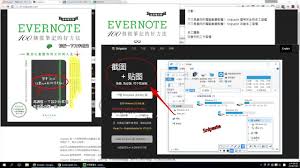
除了上述常见的3d效果选项,snipaste可能还会有一些隐藏的3d特效等待你去探索。有时候通过一些特定的操作组合或者在特定的设置区域里,能发现更具创意的3d呈现方式。
比如,尝试同时调整多种效果参数,让截图既有旋转又有投影变化,创造出独一无二的3d视觉场景。或者在不同的光照条件模拟下,感受3d效果在光影中的奇妙变化。
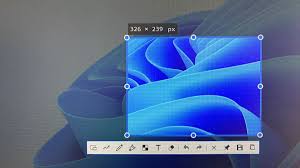
通过这些方法,你就能轻松地为snipaste截图添加令人惊艳的3d效果,让你的截图不再平淡,无论是用于工作汇报展示独特的设计思路,还是记录生活瞬间增添趣味,都能以别具一格的3d形式呈现出来,给观看者带来全新的视觉体验。快去试试吧,开启你的创意3d截图之旅。
免责声明:以上内容源自网络,版权归原作者所有,如有侵犯您的原创版权请告知,我们将尽快删除相关内容。