PS如何把照片背景变透明
2026-08-09 07:00:04 作者:xx
在使用photoshop进行图像处理时,把照片背景变透明并更换背景是一项常见的操作。下面就为大家详细介绍具体步骤。
首先,打开photoshop软件并导入需要处理的照片。
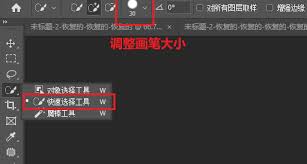
选择合适的抠图方法
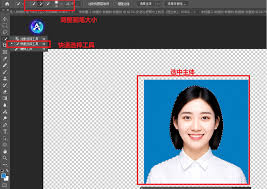
1. 如果主体边缘清晰,对比度较高,可以使用快速选择工具。在工具栏中选择该工具后,沿着主体边缘进行点击和拖动,它会自动识别主体边缘并建立选区。
2. 对于边缘复杂且不规则的主体,钢笔工具是个不错的选择。切换到钢笔工具,仔细地沿着主体边缘绘制路径,绘制完成后,右键点击路径选择“建立选区”。
3. 若主体与背景颜色差异较大,利用魔棒工具也较为方便。选择魔棒工具后,点击主体的背景部分,它会自动选中颜色相近的区域,多次点击直到主体完全被选中。
调整选区
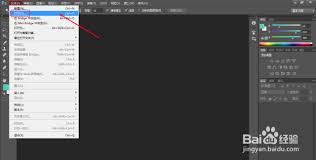
建立选区后,可能会存在一些不需要选中的部分或未完全选中的主体部分。此时,可以使用“调整边缘”功能进一步优化选区。在菜单栏中选择“选择” - “调整边缘”,通过调整边缘平滑度、羽化值等参数,使选区更加精准。
删除背景
选区调整好后,按下键盘上的delete键,即可删除背景部分,此时照片的背景就变成透明的了。
更换背景
1. 创建一个新的背景图层。在菜单栏中选择“图层” - “新建” - “背景图层”,选择想要作为新背景的颜色或图像。
2. 将抠好的主体图层移动到新背景图层上方。可以通过鼠标拖动主体图层到新背景图层之上,调整其位置和大小,使其与新背景完美融合。
3. 还可以对主体进行一些后期调整,如色彩校正、添加光影效果等,让整个合成效果更加出色。
通过以上详细步骤,就能轻松地使用photoshop把照片背景变透明并更换背景,让你的照片焕然一新,展现出独特的魅力。无论是用于个人创作还是工作需求,都能满足你的图像处理要求。
免责声明:以上内容源自网络,版权归原作者所有,如有侵犯您的原创版权请告知,我们将尽快删除相关内容。