WPS演示如何插入Flash动画
2026-09-09 05:06:11 作者:xx
在wps演示中插入flash动画,能为演示文稿增添生动有趣的元素,吸引观众注意力。以下是具体的插入方法:
首先,确保你的电脑上已安装了shockwave flash object控件。若未安装,可通过网络搜索下载并安装。
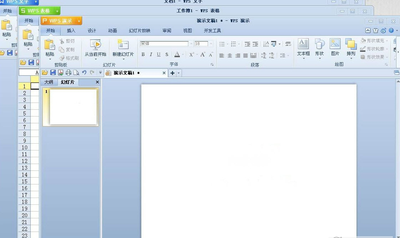
然后,打开wps演示文稿,将光标定位到想要插入flash动画的幻灯片位置。
接着,点击“插入”菜单,选择“对象”。
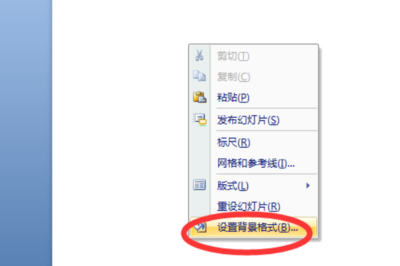
在弹出的“对象”对话框中,选择“由文件创建”选项卡。
点击“浏览”按钮,在电脑中找到你准备好的flash动画文件(.swf格式),选中它后点击“插入”。
回到“对象”对话框,此时在“对象”框中会显示所选flash动画文件的路径和名称。确认无误后,点击“确定”按钮。
这时,在幻灯片上会出现一个flash动画的占位符。你可以通过拖动边框来调整其大小和位置,使其与幻灯片布局相适配。
为了让flash动画在演示时能够自动播放,可右键单击该动画占位符,选择“自定义动画”。
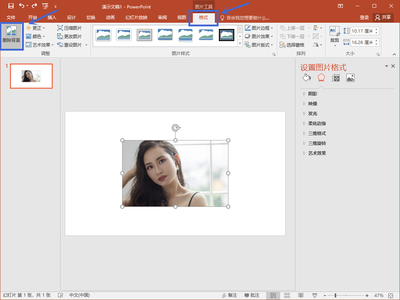
在“自定义动画”任务窗格中,选中该动画效果,点击任务窗格下方的“开始”下拉列表,选择“自动”。
此外,还可以对flash动画的播放进行其他设置。比如,在“自定义动画”任务窗格中,点击该动画效果后的下拉箭头,选择“效果选项”。
在弹出的“效果选项”对话框中,可设置动画的开始方式、播放速度、重复次数等参数,以满足不同的演示需求。
通过以上步骤,就能轻松地在wps演示中插入flash动画,并对其播放效果进行灵活设置,使你的演示文稿更加精彩丰富,给观众带来独特的视觉体验。
免责声明:以上内容源自网络,版权归原作者所有,如有侵犯您的原创版权请告知,我们将尽快删除相关内容。