Blender粘贴姿势有哪些
2026-09-09 04:09:03 作者:xx
在blender的使用过程中,熟练掌握粘贴姿势方法能极大提升工作效率。
复制粘贴基础操作
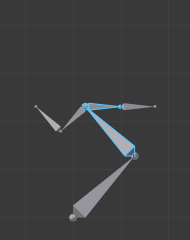
首先,选中想要复制的对象、元素或设置等。可以通过鼠标左键点击选择单个物体,若要选择多个可配合shift键。选好后,按下ctrl + c(在windows系统)或command + c(在mac系统)进行复制。然后将光标移动到需要粘贴的位置,再按下ctrl + v(windows)或command + v(mac)即可完成粘贴。这种基本的复制粘贴操作适用于简单的对象移动与复制场景。
粘贴到指定位置
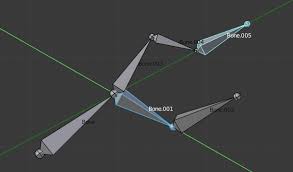
有时候我们希望精确控制粘贴的位置。比如在一个复杂的模型结构中,想把复制的部分粘贴到特定的坐标点。这时,可以在粘贴前,先将视图切换到合适的角度,确定好目标位置。然后在粘贴时,利用blender的坐标系统。按下shift + s组合键,会弹出对齐选项菜单,选择“游标到选定”,能让光标快速定位到复制对象的中心位置。接着再通过移动工具(快捷键g),配合坐标输入,就能准确地将复制内容粘贴到指定位置。
粘贴属性
除了复制对象本身,还能复制其属性。例如材质、修改器等。选中具有所需属性的对象,按下ctrl + alt + c(windows)或command + option + c(mac),这会复制对象的所有属性。然后选中目标对象,按下ctrl + alt + v(windows)或command + option + v(mac),在弹出的粘贴属性对话框中,可以选择只粘贴某些特定属性,如材质、变换等,实现属性的精准传递。
粘贴关键帧
在动画制作中,粘贴关键帧也很重要。当你在时间轴上设置了一系列关键帧后,若想在其他位置重复这些设置。先选中包含关键帧的动画曲线,按下ctrl + c复制。然后将时间指针移动到目标位置,选中要应用关键帧的对象或属性,按下ctrl + v。此时会弹出粘贴选项,可选择“粘贴变换”“粘贴位置”“粘贴比例”等,根据需求精准粘贴关键帧,确保动画效果的一致性和连贯性。
通过掌握这些多样化的blender粘贴姿势方法,无论是简单的对象复制,还是复杂的属性、关键帧粘贴,都能轻松应对,让你的blender创作更加高效和精准。
免责声明:以上内容源自网络,版权归原作者所有,如有侵犯您的原创版权请告知,我们将尽快删除相关内容。