Excel表格如何制作对称条形图表
2026-09-09 04:09:03 作者:xx
在excel表格中制作对称条形图表,能直观地对比数据。以下是具体步骤:
准备数据
首先确保你的数据已整理好,有明确的类别和对应数值,例如要对比不同产品在不同季度的销售额,“产品名称”作为类别列,各季度销售额为数值列。
插入图表
选中数据区域,点击“插入”选项卡,选择“条形图”,excel会生成基础的条形图。
调整图表样式
1. 设置图表点击图表上方“图表”框,输入合适,如“不同产品各季度销售额对比”,让图表主题明确。
2. 调整坐标轴:
- 水平(分类)轴:通常显示类别,右键点击水平轴,选择“设置坐标轴格式”,可调整轴标签位置、字体等。
- 垂直(值)轴:显示数值,同样右键点击设置格式,可设置最小值、最大值、主要刻度单位等,使数值显示更合理。
3. 更改图表颜色和样式:选中图表,在“图表工具 - 图表设计”选项卡中,有多种预设样式和颜色方案,选择适合数据展示风格的样式,让图表更美观。
制作对称条形图
1. 复制数据:将原数据复制一份,粘贴在旁边合适位置。
2. 调整数据顺序:对复制的数据列,将类别顺序颠倒。
3. 添加系列:选中图表,点击“图表工具 - 图表设计”选项卡中的“选择数据”,在弹出窗口中点击“添加”按钮。
- 系列名称:可为颠倒数据系列命名,如“原数据颠倒顺序”。
- 系列值:选中颠倒顺序的数据列。
- 水平(分类)轴标签:选择对应类别列。

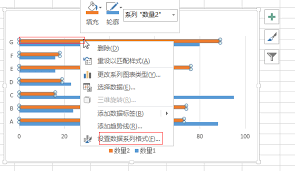
4. 设置系列格式:右键点击新添加系列的条形,选择“设置数据系列格式”,将系列重叠设置为100%,间隙宽度设置为0%,这样就得到对称条形图。
通过以上步骤,就能在excel表格中轻松制作出对称条形图表,清晰展示数据对比情况。
免责声明:以上内容源自网络,版权归原作者所有,如有侵犯您的原创版权请告知,我们将尽快删除相关内容。