ae如何制作圆点螺旋效果
2026-09-05 09:33:04 作者:xx
在adobe after effects(ae)中制作圆点螺旋效果,可按以下步骤进行。
新建合成
打开ae软件后,创建一个新的合成。设置合适的分辨率、帧速率和持续时间等参数,以满足项目需求。
创建固态层
在“合成”菜单中选择“新建”>“固态层”。为固态层设置颜色,该颜色将作为圆点的基础颜色。
绘制圆点
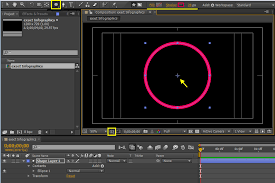
使用形状工具,比如椭圆工具,绘制一个圆形。调整圆形的大小和位置,使其位于合成的中心位置。可以通过“形状图层”的参数设置来调整圆形的填充颜色、描边颜色等。
制作关键帧动画
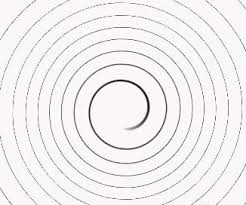
选中绘制好的圆形,在时间轴上为其位置属性设置关键帧。在不同的时间点改变圆形的位置,使其逐渐沿着螺旋路径移动。可以使用“钢笔工具”手动绘制螺旋路径,或者利用路径动画预设来快速创建螺旋路径。然后将圆形的“位置”属性与螺旋路径进行关联,让圆形沿着路径运动。
复制圆点并调整
复制多个圆形,调整它们的大小、颜色等参数,使其呈现出不同的效果。通过设置不同的关键帧动画,让这些圆点在螺旋路径上以不同的速度和节奏运动,增加层次感和动态感。
添加表达式
为了让圆点的运动更加自然和随机,可以添加表达式。例如,为圆点的旋转属性添加表达式,使其在运动过程中产生随机的旋转效果。可以使用“wiggle”函数来实现随机抖动的效果,让圆点的运动更加生动。
调整细节
对圆点的运动速度、透明度变化等进行微调,使整个螺旋效果更加流畅和协调。可以通过调整关键帧的时间间隔、缓动效果等方式来优化动画。
渲染输出
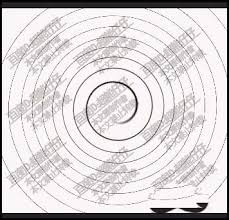
完成动画制作后,进行渲染输出。选择合适的输出格式,如mp4等,设置好输出路径和其他参数,然后点击“渲染”按钮,即可得到最终的ae圆点螺旋效果视频。通过以上步骤,就能在ae中制作出富有创意和动感的圆点螺旋效果。
免责声明:以上内容源自网络,版权归原作者所有,如有侵犯您的原创版权请告知,我们将尽快删除相关内容。