blender如何重新计算法线
2026-09-21 06:21:04 作者:xx
在blender中,法线是一个非常重要的概念,它对于模型的外观和光照效果有着显著的影响。有时候,我们可能需要重新计算法线来解决一些特定的问题,比如模型表面出现奇怪的光影或渲染效果不理想等情况。下面就来详细介绍一下在blender中重新计算法线的方法。
选择要重新计算法线的对象
首先,确保你已经在blender的场景中选中了需要重新计算法线的模型对象。可以通过在视图中点击该对象,或者在大纲视图中选择对应的对象名称来完成选中操作。
进入编辑模式
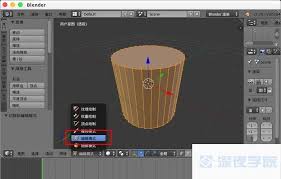
选中对象后,按下键盘上的“tab”键,进入对象的编辑模式。此时,你可以对模型的各个元素进行更细致的操作。
重新计算法线
在编辑模式下,找到“mesh”(网格)菜单,然后在其中选择“normals”(法线)选项。在“normals”子菜单中,有多个与法线相关的操作选项,我们要找的是“recalculate outside”(重新计算外部法线)或“recalculate inside”(重新计算内部法线)。
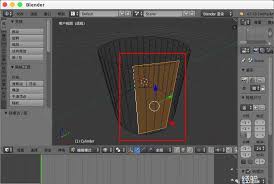
- “recalculate outside”:选择这个选项会使模型的法线方向统一为朝外,这通常适用于一些需要表现模型表面朝向外部光线的情况,比如创建一个空心的容器,希望光线从外部照射时能正确显示表面效果。
- “recalculate inside”:与之相反,该选项会将法线方向统一为朝内,适用于类似内部结构的模型,确保内部的光照和显示效果正确。
选择合适的重新计算法线选项后,blender会自动对所选对象的法线进行重新计算。计算完成后,你可以通过渲染或在视图中观察光照效果,来检查法线重新计算是否达到了预期的效果。如果仍然存在问题,可以进一步调整模型的拓扑结构或尝试其他相关的操作来优化法线表现。
重新计算法线是blender中解决模型光照和外观问题的一个重要手段。通过合理选择重新计算法线的方式,并结合对模型的细致调整,能够让我们创建出更加逼真和高质量的3d模型作品。熟练掌握这一操作,将有助于提升你在blender中进行3d建模和渲染的能力。
免责声明:以上内容源自网络,版权归原作者所有,如有侵犯您的原创版权请告知,我们将尽快删除相关内容。