Word如何插入表格
2026-09-20 18:15:04 作者:xx
在日常办公中,word 是一款广泛使用的文字处理软件,而插入表格是其常见操作之一。那么,word 怎么插入表格呢?
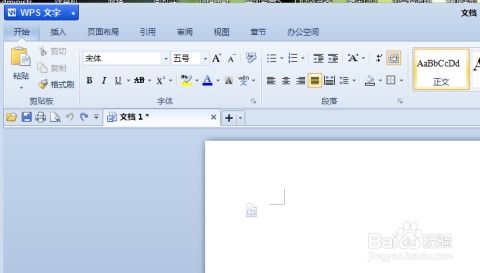
首先,打开 word 文档,将光标定位到需要插入表格的位置。然后,点击“插入”菜单,在菜单中找到“表格”选项。此时,会出现一个表格网格,你可以通过鼠标拖动来选择所需的行数和列数,轻松插入一个简单的表格。
如果要绘制复杂表格,word 也提供了强大的功能。点击“插入”菜单中的“表格”后,选择“绘制表格”选项。这时,鼠标指针会变成一支笔的形状。你可以按住鼠标左键,在文档中自由绘制表格的边框和分隔线,随心所欲地创建各种不规则的复杂表格。
绘制表格时,还可以对线条进行调整。比如,你可以改变线条的粗细,让表格边框更加醒目;也能调整线条的颜色,使其与文档整体风格相匹配。在绘制过程中,如果画错了线条,不用担心,点击“擦除”按钮,鼠标指针变为橡皮擦形状,就可以擦除错误的线条。
对于已经插入的表格,还能进一步进行编辑。你可以方便地调整表格的行高和列宽,只需将鼠标指针移到表格边框线上,当指针变为双箭头时,按住鼠标左键拖动即可。同时,还能对表格中的文字进行格式设置,如字体、字号、颜色等,让表格内容更加清晰美观。
另外,word 还支持表格的排序和计算功能。如果你需要对表格中的数据进行排序,只需选中表格,点击“表格工具”中的“布局”选项卡,在“数据”组中选择“排序”按钮,按照指定的条件进行排序即可。而计算功能则能帮助你快速得出表格中的数据总和、平均值等结果,点击“表格工具”中的“布局”选项卡,在“数据”组中选择“公式”按钮,输入相应的公式就能进行计算。
掌握 word 插入表格及绘制复杂表格的技巧,能大大提高办公效率。无论是制作简单的信息表格,还是设计复杂的报表,都能轻松应对。让我们充分利用 word 的这些功能,为工作和学习带来更多便利。
免责声明:以上内容源自网络,版权归原作者所有,如有侵犯您的原创版权请告知,我们将尽快删除相关内容。