360驱动大师如何更新显卡驱动
2026-09-04 19:30:05 作者:xx
在电脑使用过程中,及时更新显卡驱动能提升电脑性能,优化图形显示效果。而360驱动大师是一款方便实用的驱动管理工具,能轻松帮我们更新显卡驱动。下面就来详细介绍一下具体步骤。
首先,确保已在电脑上成功安装360驱动大师。如果还未安装,可以前往360官方网站进行下载安装。
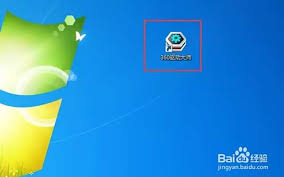
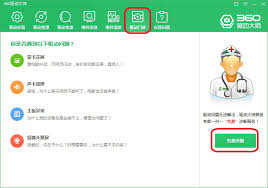
安装完成后,打开360驱动大师。进入软件界面后,它会自动扫描电脑中的硬件设备,并显示出当前已安装的各类驱动程序。
在众多设备驱动列表中,找到显卡驱动选项。一般会清晰地显示显卡的型号以及当前驱动的版本信息。
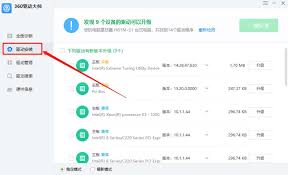
自动更新
360驱动大师提供了便捷的自动更新功能。只需在显卡驱动条目右侧,点击“立即安装”按钮。软件就会开始自动检测适合你显卡的最新驱动版本,并下载安装。在下载和安装过程中,请耐心等待,不要随意中断操作。安装完成后,可能需要重启电脑,以使新的显卡驱动生效。
手动更新
如果自动更新遇到问题,或者你想指定某个版本的驱动进行更新,也可以选择手动更新。点击显卡驱动条目右侧的下拉箭头,会出现“手动更新”选项。点击该选项后,会弹出驱动更新页面。在这里,你可以根据显卡型号,在官方驱动网站提供的多个版本中,选择你需要的驱动版本进行下载。下载完成后,找到下载的驱动文件,双击运行安装程序,按照安装向导的提示完成安装操作。
更新注意事项
在更新显卡驱动前,最好先备份当前的驱动程序。以防万一更新后出现兼容性问题或其他故障,可以随时恢复到原来的驱动版本。
另外,确保电脑连接到稳定的网络,避免在更新过程中因网络中断导致更新失败。
更新显卡驱动后,如果发现电脑出现异常,比如图形显示错误、游戏卡顿等,可以尝试卸载最新驱动,重新安装之前稳定的版本,或者通过360驱动大师的驱动回滚功能来恢复到更新前的状态。
通过360驱动大师更新显卡驱动,无论是自动更新还是手动更新,都能让你的显卡保持良好状态,为电脑性能的提升和图形体验的优化提供有力支持。按照上述步骤操作,就能轻松完成显卡驱动的更新啦。
免责声明:以上内容源自网络,版权归原作者所有,如有侵犯您的原创版权请告知,我们将尽快删除相关内容。