如何优雅地做PPT组织结构图
2026-09-04 19:30:04 作者:xx
在ppt中制作组织结构图,能清晰展示公司架构、团队分工等信息,为演示增色不少。想要做出优雅的组织结构图,可按以下步骤操作。
一、选择合适的工具
ppt自带的smartart图形是不错的选择。打开ppt,点击“插入”,找到“smartart”。里面有多种组织结构图样式,如层次结构、循环结构等,能满足不同需求。
二、确定结构框架
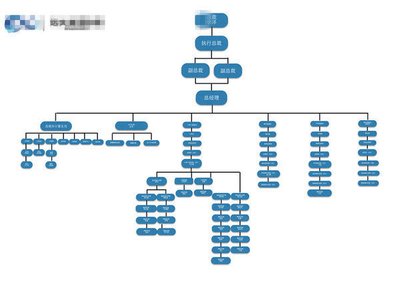
先规划好要展示的组织结构层次。比如公司是总分结构,还是分部门并列结构等。以常见的公司部门架构为例,可能有高层管理、不同职能部门等层次。
三、填充内容
在smartart图形中,点击文本框即可输入相应的部门名称、人员职位等信息。文字要简洁明了,避免冗长复杂的表述。
四、调整样式
1. 颜色搭配:选择与ppt整体风格协调的颜色。比如商务风可选用蓝、灰等冷色调。选中图形,在“smartart工具”的“格式”选项卡中,点击“更改颜色”,选择合适的配色方案。
2. 形状样式:同样在“格式”选项卡中,利用“形状样式”组来调整图形的外观。如更改形状填充、轮廓颜色,添加阴影、三维效果等,让图形更立体美观。
3. 排列与对齐:确保各个图形排列整齐、间距合适。选中多个图形后,通过“对齐”和“分布”功能来实现。
五、添加细节
1. 连接线:对于有层级关系的组织结构,添加连接线能更清晰展示。选中两个相关图形,点击“插入”中的“形状”,选择线条绘制连接线。设置线条颜色、粗细等属性,使其与整体风格统一。
2. 图标点缀:适当添加一些与部门职能相关的图标,能增强视觉效果。在网上搜索合适的图标素材,插入到相应位置,调整大小和位置。
六、动画效果
为组织结构图添加一些简单动画,能让演示更生动。选中图形,在“动画”选项卡中选择合适的动画效果,如淡入、飞入等。设置动画的开始方式、持续时间和延迟时间,使动画过渡自然。
通过以上步骤,就能在ppt中做出优雅的组织结构图,让信息展示更加清晰、美观、专业。
免责声明:以上内容源自网络,版权归原作者所有,如有侵犯您的原创版权请告知,我们将尽快删除相关内容。